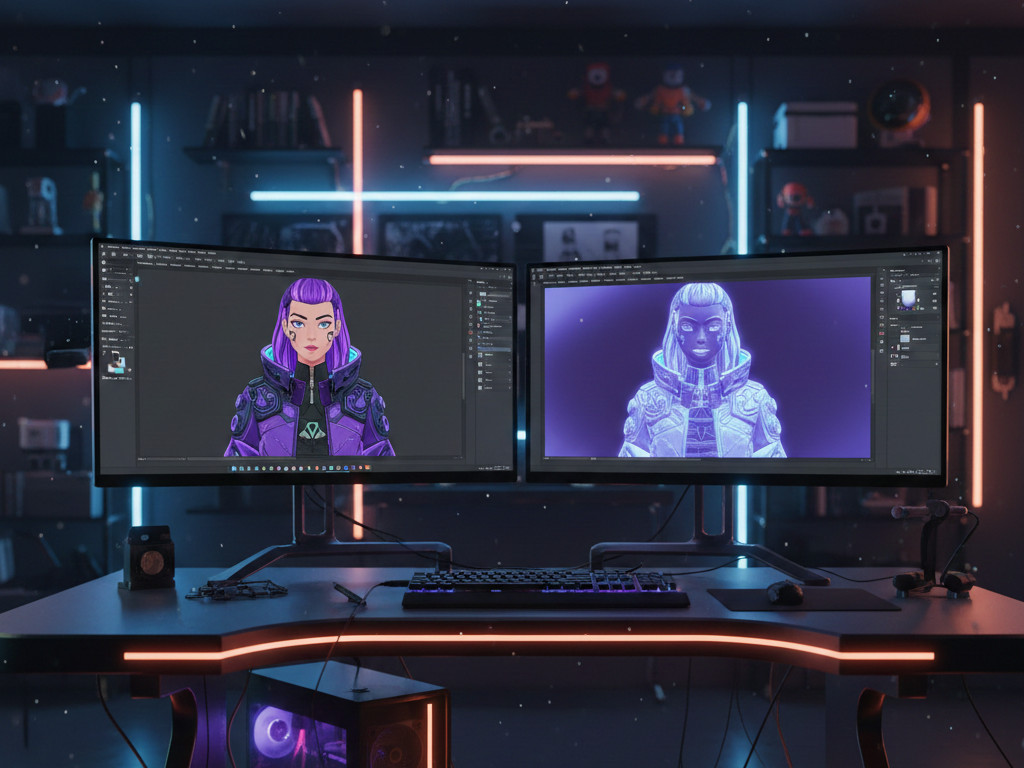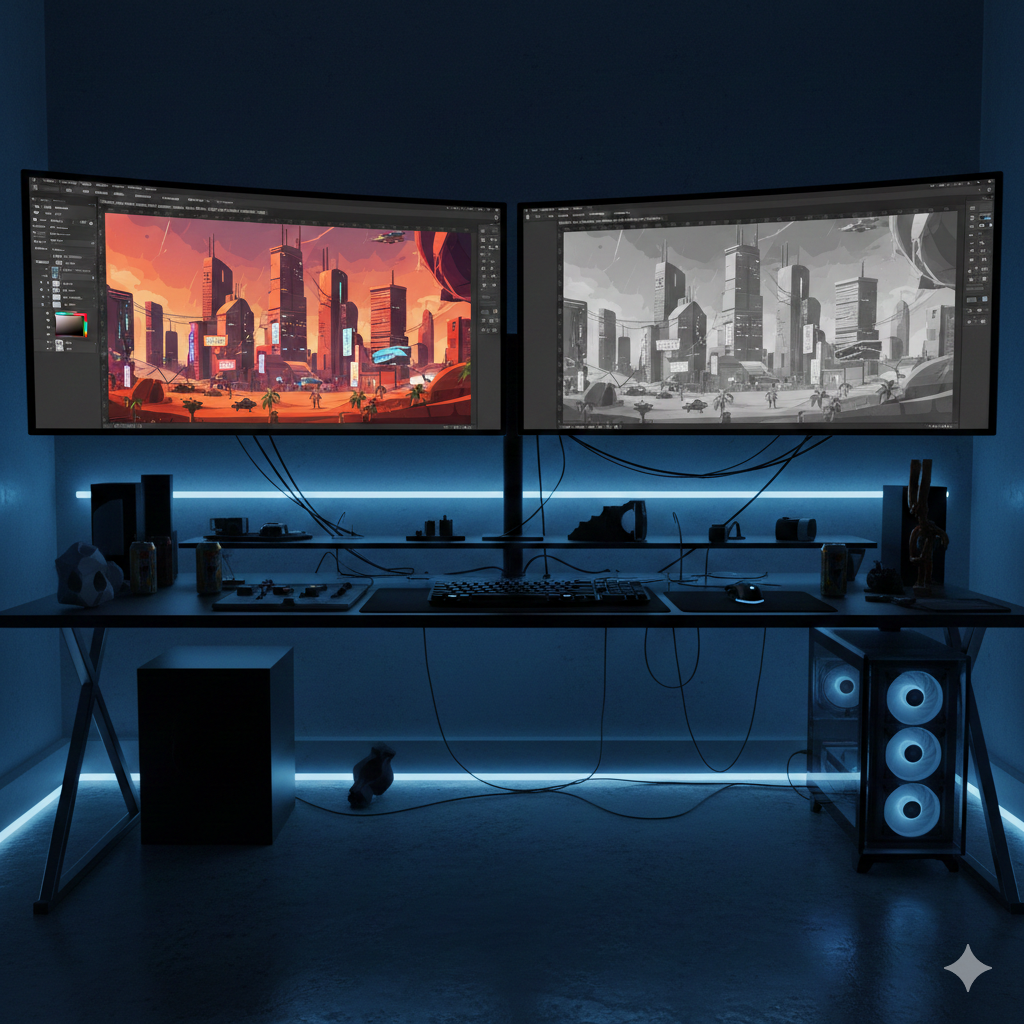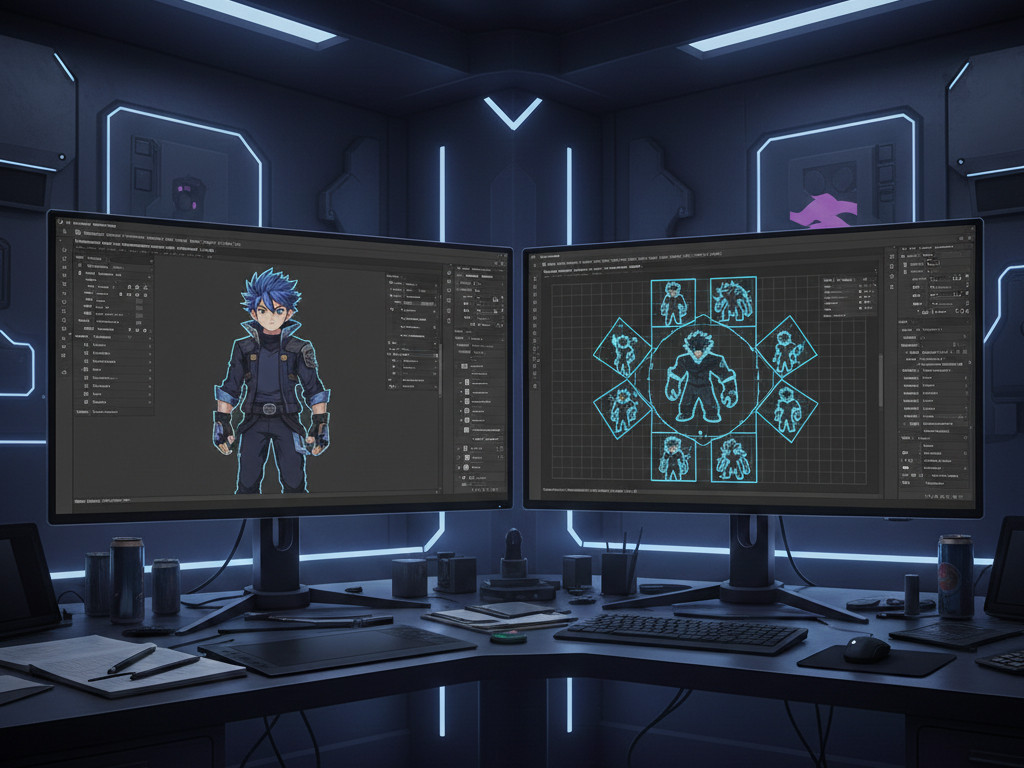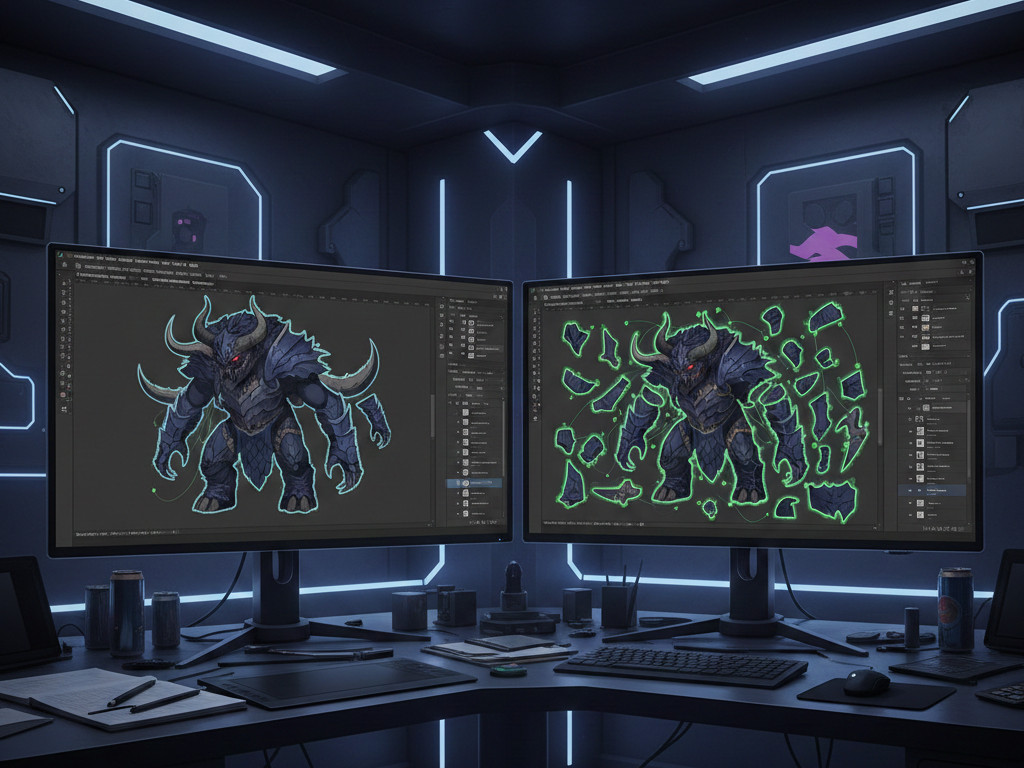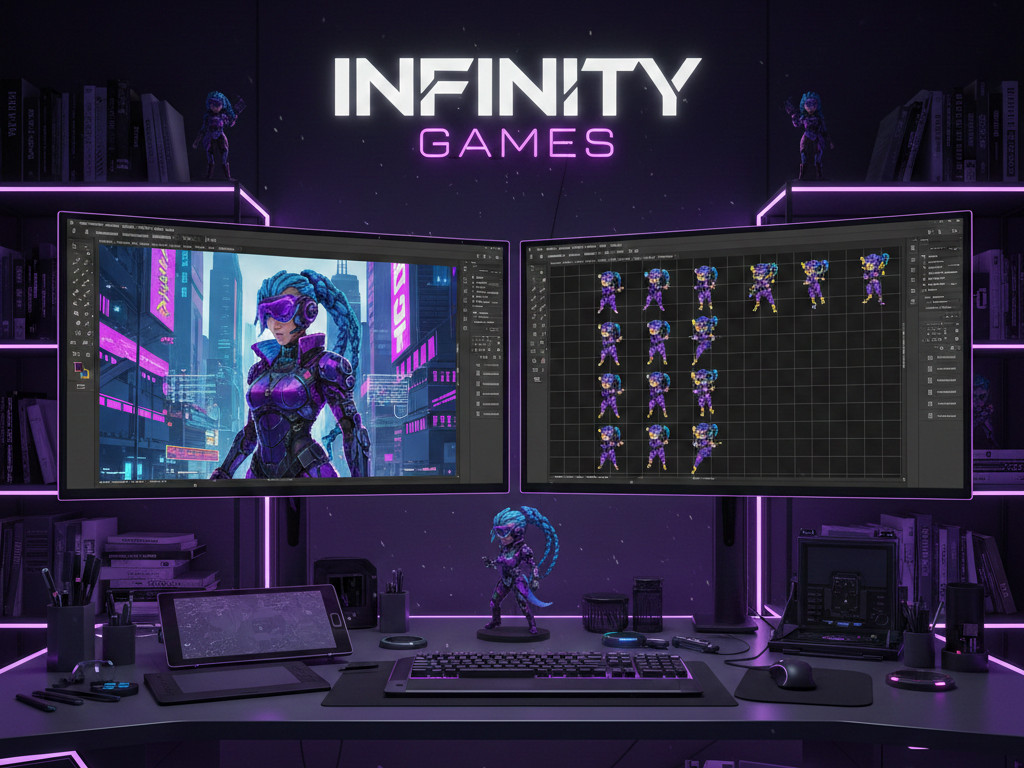
수작업 도트 노가다? 이건 지옥입니다. 고해상도의 색상을 16색 팔레트로 줄이는 순간 이미지는 뭉개지고, 형태를 살리기 위해 픽셀을 일일이 마우스로 찍어야(Pixel-pushing) 합니다. 선화(Lineart)의 계단 현상(Anti-aliasing)을 정리하는 데만 꼬박 하루가 걸립니다. 포토샵의 ‘모자이크’ 필터를 쓰면요? 그냥 흐리멍덩한 색종이 조각처럼 보일 뿐, 도트 특유의 ‘엣지’는 전혀 살지 않습니다.
이런 ‘픽셀 깎는 노인’ 같은 고통에서 벗어나기 위해, 최근 오픈소스로 공개된 픽셀 아트 전용 제어 모델인 ComfyUI (Pixel Art ControlNet) 와 Photoshop의 ‘픽셀 퍼펙트 생성형 채우기(Pixel-Perfect Generative Fill)’ 를 결합해 봅시다. 당신은 ‘고해상도 원화’만 던져주세요. AI가 ‘도트의 질감과 형태’를 완벽하게 재구성합니다.
오늘은 2D 인디 게임/도트 그래픽 디자이너들을 위해, 아주 마이너하지만 강력한 ‘고해상도 → 픽셀 스프라이트 압축 비법’을 공유합니다.
1. 핵심 논리: ‘해상도 뭉개기’에서 ‘시맨틱 픽셀화’로
기존 방식: 이미지 축소 -> 모자이크 필터 -> 인덱스 컬러 적용 -> 깨진 픽셀 수작업 복구 (한 동작에 2일 소요). 새로운 방식:
-
픽셀 재해석: 고해상도 2D 원화를 ComfyUI에 입력합니다. AI가 캐릭터의 실루엣과 주요 특징(눈, 무기, 의상)을 인식하여 물리적으로 정확한 픽셀 아트로 ‘다시 그려냅니다’.
-
팔레트 압축: PS 2026으로 가져와 게임 엔진에 맞는 제한된 색상 팔레트(예: 16 colors)로 강제 고정합니다.
-
픽셀 퍼펙트 복원: PS 2026의 생성형 채우기를 사용해 어색한 도트 튐(Orphan pixels)을 안티앨리어싱 없이 깔끔하게 수정합니다.
2. 사전 준비: 안정적인 클라우드와 작업 환경
수십 장의 프레임에 생성형 AI를 반복 적용하고 색상을 통제하려면, 소프트웨어의 절대적인 안정성과 넉넉한 생성 크레딧이 필수입니다. 인터넷에 도는 4개월짜리 개인용 우회 구독은 계정 정지 위험이 커서 불안하죠. 저는 1000+ 생성 크레딧과 추후 3D 텍스처 작업에 필수인 Substance 3D까지 모두 포함된 기업용 라이선스를 씁니다. 개인용엔 이게 없거든요. 주말 출근을 막아주는 가장 든든한 방패입니다.
3. 실무 워크플로우 (Step by Step)
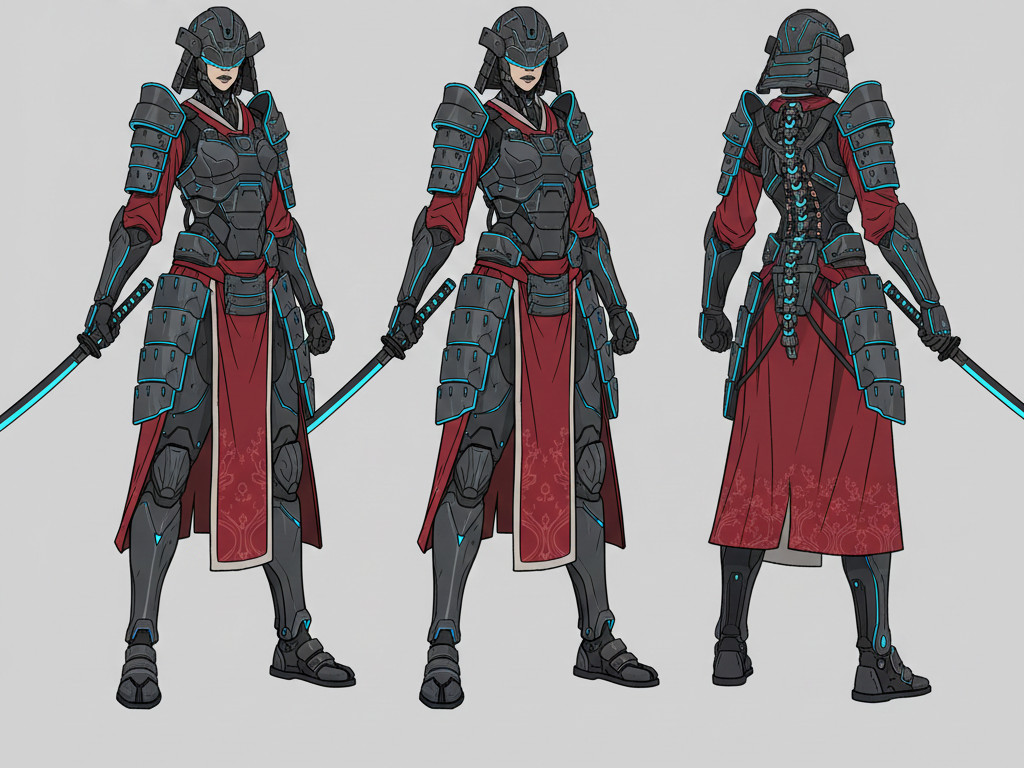
목표: 화려한 ‘사이버펑크 검사’ 2D 일러스트를 유니티에 바로 올릴 수 있는 깔끔한 도트 그래픽(Pixel Art) 으로 변환하기.
Step 1: 픽셀 재탄생 (ComfyUI)
단순한 축소가 아니라, AI가 도트 디자이너의 뇌를 빌려 다시 그리는 과정입니다.
-
원화 입력:
-
포토샵에서 배경이 투명한 캐릭터 원화를 PNG로 내보냅니다.
-
로컬에 세팅된 ComfyUI를 실행하고 Pixel Art ControlNet 노드를 불러옵니다.
-
-
프롬프트 및 제어:
-
이미지 입력 노드에 원화를 넣습니다.
-
Prompt:
16-bit pixel art, cyberpunk swordsman, crisp retro game sprite, flat colors. -
해상도(Resolution)를 강제로
64x64또는128x128로 제한합니다.
-
-
추출:
-
Generate를 누릅니다. 1분 뒤, 원화의 복잡한 디테일이 아주 정갈하고 명확한 도트 덩어리로 변환된 이미지를 얻게 됩니다. 선의 굵기가 일정하게 유지되는 것이 핵심입니다.
-
Step 2: 팔레트 정제 (Photoshop 2026)
AI가 만든 도트 이미지는 색상이 너무 많아(True Color) 레트로 게임 특유의 쨍한 느낌이 부족합니다. 색을 압축해야 합니다.
-
인덱스 컬러 변환:
-
생성된 픽셀 이미지를 PS 2026으로 불러옵니다.
-
메뉴에서
이미지>모드>인덱스 색상(Indexed Color)을 클릭합니다. -
팔레트 옵션을
로컬(선택적)으로 맞추고, 색상 수를16또는32로 제한합니다.디더(Dither)는 반드시없음으로 설정하세요. -
이미지가 픽셀 아트 특유의 제한된 컬러칩 느낌으로 완벽하게 압축됩니다.
-
-
RGB 복귀:
-
수정을 위해 다시
이미지>모드>RGB 색상으로 돌려놓습니다.
-
Step 3: 픽셀 퍼펙트 복원 (Pixel-Perfect Generative Fill)
AI가 칼끝이나 손가락처럼 얇은 부위를 1픽셀 정도 엇나갈 때가 있습니다. 이를 포토샵에서 완벽히 제어합니다.
-
안티앨리어싱 차단:
-
PS 2026의
올가미 도구를 선택하고, 상단의안티앨리어싱(Anti-alias)체크를 반드시 해제합니다. -
어색하게 끊긴 칼날 부분의 픽셀들을 네모 반듯하게 선택합니다.
-
-
도트 전용 생성형 채우기:
-
생성형 채우기버튼을 누릅니다. -
프롬프트 없이 엔터를 치거나,
sharp pixel art edge라고 입력합니다. -
PS 2026은 주변의 도트 패턴과 팔레트를 인식하여, 주변 픽셀을 흐리게 뭉개지 않고 정확히 각진 픽셀 단위로 빈 공간을 채워 넣습니다.
-
4. 고급 팁: 외곽선(Outline) 자동화
2D 픽셀 게임은 가독성을 위해 캐릭터 외곽에 1픽셀짜리 검은색 아웃라인이 필수입니다.
-
픽셀 캐릭터 레이어를 더블 클릭하여
레이어 스타일을 엽니다. -
선(Stroke)을 선택합니다. -
크기를
1px, 위치를바깥쪽(Outside), 색상을 검은색으로 설정합니다. -
가장 중요한 점: 혼합 옵션에서 앤티앨리어싱이 먹지 않도록 설정하면, 캐릭터가 아무리 움직여도 완벽한 1픽셀 도트 외곽선이 자동으로 따라붙습니다.
2D 게임 아트의 미래는 ‘스타일의 자유로운 넘나듦’에 있습니다. PS 2026과 ComfyUI의 조합으로, 당신은 더 이상 픽셀 하나하나에 고통받는 ‘도트 노가다꾼’이 아닙니다. 당신은 ‘픽셀 아키텍트’입니다.