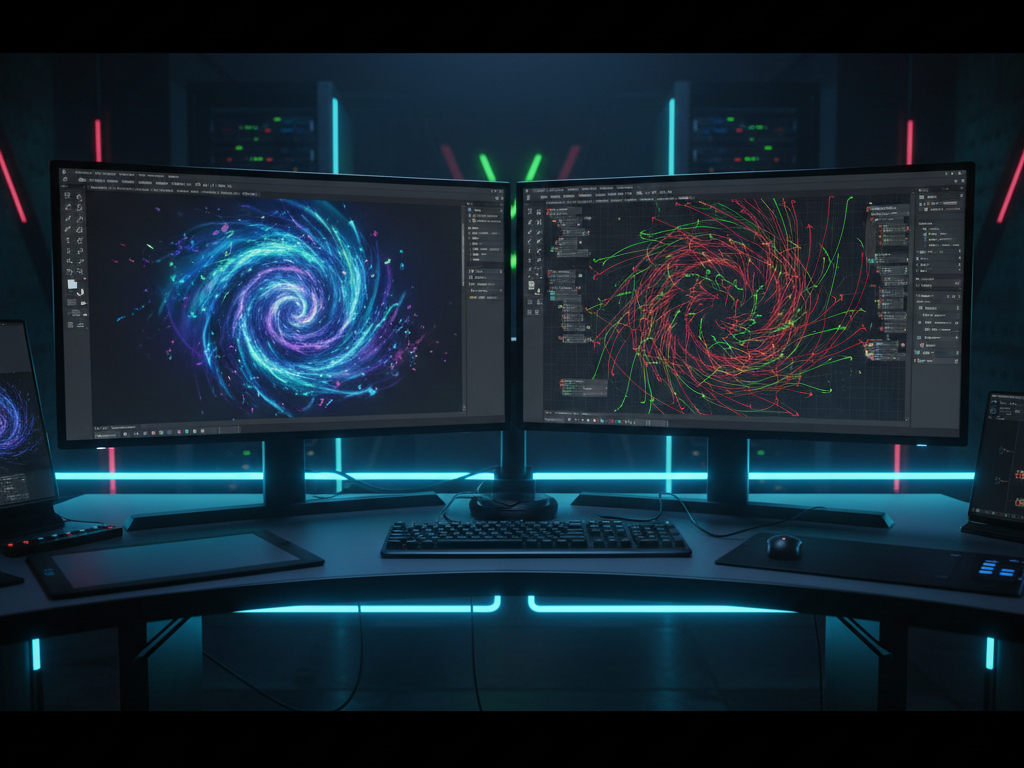
技术美术和特效组长并肩站在了你的工位旁。 “这魔法传送门的旋转边缘太僵硬了,进引擎完全没有流体感。” TA 指着屏幕上你刚画完的 2D 传送门静帧,“我们需要一张流向图来驱动 UV 滚动。你周末加个班,把传送门的水波纹理和中心坍缩的 Red/Green 通道方向全画出来,周一引擎要进包测试。” 你看着图层面板,深吸了一口气。 纯手绘 Flow Map? 这意味着你要用画笔,把“向右流动”画成纯红,把“向上流动”画成纯绿,还要在不同方向的交界处用极其柔和的黄色过渡。人类的直觉根本无法精准测算像素的物理矢量,画错一点,特效在 Unity/Unreal 里跑起来就会像扭曲的泥石流。 在那用老一套的“涂抹工具”硬刮?刮出来的通道全带噪点,放进引擎里一跑全是锯齿和穿帮。
面对这种“反人类的像素级物理猜想”折磨,利用最新发行的 可灵AI (Kling) 运镜模型 配合 ComfyUI 光流节点 以及 Photoshop 2026,我们可以走一个“降维提取”的捷径:你只管给静态图‘画运动轨迹’,AI 负责‘测算物理光流并生成通道图’。
今天分享这套“流向图速通术”,专为被“红绿通道”折磨的 2D 游戏美术/特效师打造。
1. 核心逻辑:从“主观脑补”到“物理提取”
传统流程:平涂底色 -> 新建图层 -> 猜测方向并分别涂抹红绿通道 -> 进引擎测试 -> 发现流动错误 -> 打回重画(画一张图耗时 1 天)。 新流程:
- 直觉驱动:将画好的单张 2D 静帧丢进可灵 AI,用“运镜笔刷”直接画出流体的运动方向,生成 3 秒的动态流体视频。
- 光流解算:将视频导入 ComfyUI 的 Optical Flow(光流)节点,一键将“视频像素的运动矢量”转换为精准的 Red/Green 流向图。
- 通道映射:在 PS 2026 中利用选区与色阶,将提取出的流向图无缝完美地贴合到原始特效底图上。
2. 软件环境
这种涉及多帧视频运动比对和高频通道重绘的工作流,极度考验云端算力与软件生态的稳定性。
这里多说一句,别碰市面上那种极易封号的 4 个月试用版个人全家桶订阅,断连一次进度全毁,终究不太稳,我一直首选Kingsman的企业级全家桶,不仅 1000+ 生成积分随意造,它更独家包含处理复杂流向与 3D 法线不可或缺的 Substance 3D 套件,这是个人版根本给不了的底牌。
3. 实操流程 (Step by Step)
任务目标:为一张“深渊魔法传送门”的静态 2D 图,快速生成一张能在引擎中实现完美漩涡流动的 Flow Map。
Step 1: 灵魂注入 (可灵 AI)
- 导出底图:
- 在 PS 中将画好的传送门(无背景,透明 PNG)单独导出。
- 运镜驱动:
- 打开可灵 AI(Kling)大模型。上传你的静态传送门图片。
- 使用其独有的“笔刷控制 (Motion Brush)”功能。
- 顺着传送门的边缘,用笔刷画几个“逆时针旋转”的箭头;在传送门中心,画一个“向内坍缩”的箭头。
- 点击生成。短短几分钟,你会得到一段 3 秒的、流体纹理完美漩涡卷动的 MP4 视频。
Step 2: 光流解算 (ComfyUI)
这就是见证奇迹的时刻。引擎需要的不是视频,而是指示运动方向的静态贴图。
- 导入视频:
- 启动本地的 ComfyUI。拖入包含
RAFT Optical Flow节点的工作流。 - 将刚才生成的 MP4 输入到
Load Video节点。
- 启动本地的 ComfyUI。拖入包含
- 矢量烘焙:
- 运行工作流。RAFT 算法会自动比对视频的前后帧,在极短的时间内计算出每个像素的移动速度和方向。
Save Image节点会直接吐出一张完美平滑的、红绿交织的 Flow Map。向右的流体变成了红色,向上的变成了绿色。
Step 3: 通道净化 (Photoshop 2026)
算法提取的图有时会带上背景的噪点,我们需要在 PS 中进行净化与裁切。
- 选区遮罩:
- 在 PS 中打开原始的传送门底图,并将生成的 Flow Map 作为新图层置于顶层。
- 按住
Ctrl点击传送门底图的缩略图,载入不透明度选区。给 Flow Map 图层添加蒙版,剔除边缘多余的流向数据。
- 中性灰校准:
- 引擎标准中,不移动的区域(如背景)必须是完美的 50% 灰色(RGB: 128, 128, 0)。
- 使用 PS 的
颜色替换工具,将 Flow Map 蒙版外部或中心静止区域一键替换为 50% 灰色。
- 生成式微调:
- 如果漩涡中心的红绿过渡带有一点断层,直接框选该区域,点击
生成式填充 (Generative Fill)。 - Prompt:
Smooth red and green gradient transition, optical flow style(平滑的红绿渐变过渡,光流风格)。PS 会瞬间根据物理逻辑修复通道裂缝。
- 如果漩涡中心的红绿过渡带有一点断层,直接框选该区域,点击
4. 进阶技巧:时间流速控制
如果 TA 觉得流体的速度太快怎么办? 不需要重新生成视频!在 PS 里,新建一个 色阶 (Levels) 调整图层,将其剪贴蒙版到 Flow Map 上。
- 将红(R)和绿(G)通道的输出色阶向中间压缩(让鲜艳的红色和绿色向 50% 灰色靠拢)。
- 颜色越灰,流向的偏置值越小,引擎里的流速就越慢。通过调节色阶,你可以极其精确地控制传送门每一环的旋转速度。
2D 游戏特效的下半场,是“物理降维计算”的战场。 利用 PS + 可灵 AI + ComfyUI 的光流工作流,你不再是那个靠瞎猜填色的“通道油漆工”,你是“数字流体架构师”。
Leave a Reply