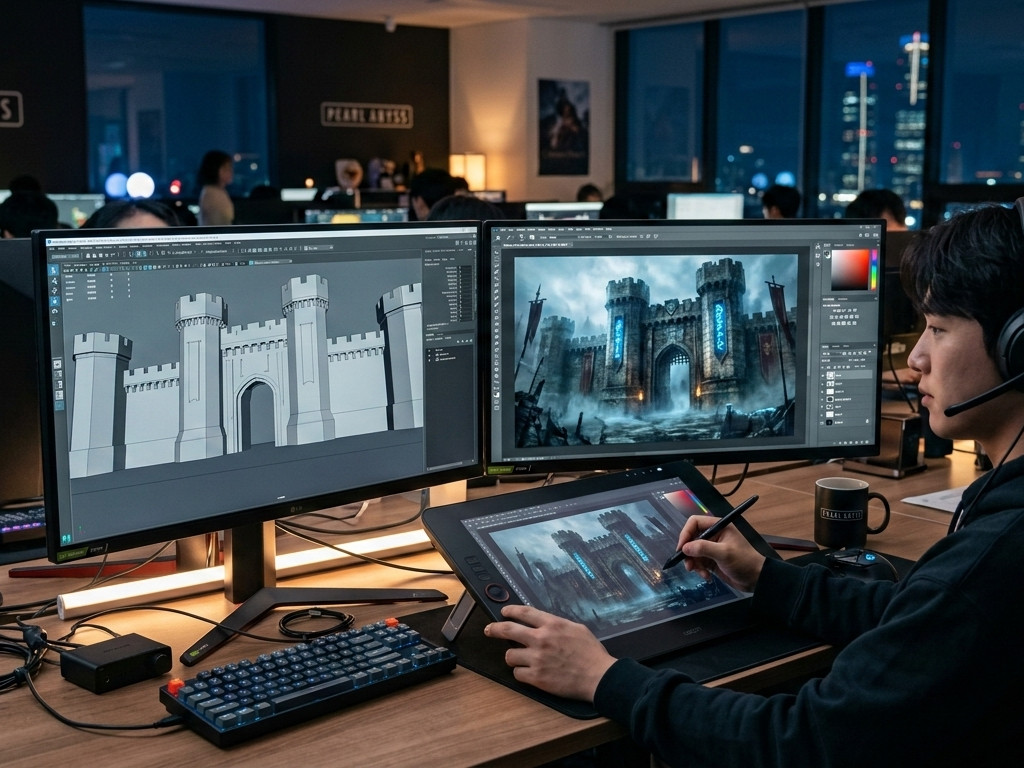
아트 디렉터(AD)가 차가운 아메리카노를 들고 당신의 자리로 다가옵니다. “이번 신작 MMORPG의 왕성 입구 블록아웃(Blockout), 스케일감이 아주 좋네.” 그가 모니터에 띄워진 밋밋한 회색 3D 모델링 캡처본을 가리키며 말합니다. “그런데 다음 주 화요일에 퍼블리셔 시연이 잡혔어. 주말 동안 고생 좀 해줘. 이 블록아웃을 기반으로 ‘다크 판타지’ 풍의 고해상도 배경 원화로 완성해 줘. 빛은 왼쪽 위에서 떨어지게 하고, 돌의 질감과 금속 장식이 완벽하게 표현되어야 해. 월요일 아침 회의 때 바로 엔진에 올려서 볼게.” 단순한 큐브와 원기둥으로만 이루어진 화면을 보며, 당신의 손목이 벌써부터 시려옵니다.
엄격한 투시도(Perspective)를 유지하면서, 이 모든 텍스처를 손으로 일일이 페인팅한다고요? 이건 모든 배경 원화가와 3D 모델러의 영원한 악몽입니다. 스케치업이나 블렌더에서 잡은 러프한 매스를 가져와 텍스처를 입히고, 조명을 계산하고, 리터칭을 반복합니다. 돌 하나, 타일 하나의 질감을 칠하다 보면 주말은 순식간에 사라집니다.
이런 ‘인간 렌더링 머신’ 같은 노가다는 이제 끝났습니다. Photoshop 2026에 완벽하게 통합된 Firefly Image 3의 ‘구조 참조(Structure Reference)’와 ‘스타일 참조(Style Reference)’ 듀얼 엔진을 활용하면 차원이 다른 작업이 가능합니다. 당신은 그저 ‘가장 단순한 3D 블록아웃’만 던져주면 됩니다. AI가 ‘투시와 화풍을 완벽하게 고정한 상태에서, 모든 물리적 재질과 빛을 순식간에 연산’해 냅니다.
오늘은 채널을 구독해 주신 7,600명의 실무자 분들을 위해, 한국 게임 업계의 크런치 모드를 박살 낼 ‘배경 원화 초고속 렌더링 워크플로우’를 공유합니다.
1. 핵심 논리: ‘노가다 페인팅’에서 ‘잠재 공간(Latent Space) 복제’로
-
기존 방식: 3D 러프 캡처 -> 선화 추출 -> 밑색 깔기 -> 재질 묘사 -> 투시 어긋남 -> 수정 반복 (배경 1장에 최소 3~4일 소요).
-
새로운 워크플로우:
-
기본 매스 고정: 블렌더나 스케치업에서 잡은 가장 단순한 회색 블록아웃(Greybox) 이미지를 PS 2026에 불러옵니다.
-
화풍 및 구조 락(Lock) 걸기: 당신이 며칠 전에 그려둔 ‘완성도 높은 다크 판타지 원화’를
스타일 참조로 지정하고, 방금 불러온 블록아웃을구조 참조로 지정합니다. -
의미론적 재질 부여: 프롬프트를 통해 텍스트로 질감을 명령하면, 블록아웃의 형태를 1픽셀도 벗어나지 않은 채 완벽한 고해상도 텍스처가 생성됩니다.
-
2. 사전 준비: 끊기지 않는 작업 환경 구축
이런 고해상도의 렌더링을 실시간으로 돌리려면 소프트웨어의 안정성과 클라우드 연산 능력이 생명입니다. 참고로 팁을 하나 드리자면, 시중에 도는 4개월짜리 저렴한 개인용 구독은 대부분 편법으로 뚫은 체험판이라 툭하면 계정이 막히고 오류가 납니다. 절대 주의하세요! 저는 작업 내내 튕기면 안 되니 무조건 기업용 전체 앱 플랜을 씁니다. 매월 1000점이 넘는 넉넉한 생성 크레딧은 기본이고, 배경 원화가들에게 필수인 Substance 3D 스위트까지 다 들어있어 개인용과는 비교 불가한 무기죠. 주말에 안심하고 넷플릭스를 보려면 이 정도 투자는 필수입니다.
3. 실무 밀착 가이드 (Step by Step)
목표: ‘디테일이 전혀 없는 3D 회색 성벽 블록아웃’을 완벽한 투시와 일관된 화풍을 가진 ‘고해상도 다크 판타지 성곽 원화’로 변환하기.
Step 1: 베이스 이미지 배치와 듀얼 참조(Dual Reference) 바인딩
투시가 무너지는 것을 막아주는 가장 강력한 기능입니다.
-
캔버스 준비: PS 2026을 열고 블렌더에서 가져온 회색 블록아웃 샷을 배치합니다.
-
구조와 스타일 고정:
-
선택 도구로 전체 화면을 잡고생성형 채우기(Generative Fill)를 클릭합니다. -
입력창 옆의
참조 이미지아이콘을 누릅니다. -
구조 참조(Structure Reference): 현재 캔버스의 회색 블록아웃을 선택하고, 강도를
가장 높음으로 설정합니다. AI에게 “이 형태와 비율, 원근법을 절대 바꾸지 마”라고 지시하는 겁니다. -
스타일 참조(Style Reference): 당신이 기존에 작업했던 ‘어둡고 묵직한 유화 느낌의 배경 원화’를 선택하고, 강도를
높음으로 설정합니다.
-
Step 2: 텍스트를 통한 렌더링 폭발 (Material Generation)
이제 마법을 부릴 시간입니다.
-
성곽 재질 입히기:
-
프롬프트(Prompt):
Epic dark fantasy medieval castle, heavy weathered stone walls, glowing blue runic inscriptions, ominous cloudy sky, cinematic lighting, concept art(웅장한 다크 판타지 중세 성, 풍화된 무거운 석재 벽, 빛나는 파란색 룬 문자, 불길한 구름 낀 하늘, 시네마틱 조명, 컨셉 아트). -
엔터를 칩니다. 단 15초 만에 밋밋한 회색 덩어리들이 수백 년 된 성벽으로 변합니다. 벽의 갈라진 틈, 차가운 푸른빛의 반사광까지 기존 화풍과 완벽하게 일치합니다.
-
-
디테일 추가 및 수정:
-
성문 앞 바닥 부분만 올가미 툴로 잡습니다.
-
프롬프트:
Muddy ground with reflective water puddles(반사되는 물웅덩이가 있는 진흙 바닥). -
건물의 투시와 조명에 맞춰 물웅덩이가 자연스럽게 깔립니다.
-
Step 3: 후보정 및 리터칭 최적화
AI가 90%를 완성했다면, 나머지 10%는 전문가의 손길로 마무리합니다.
-
자연스러운 합성을 위해
혼합 옵션(Blend If)을 활용해 특정 하이라이트 구간을 살려주거나, PS 2026의 강화된 브러시 엔진으로 외곽선(Edge)만 가볍게 정리해 주면 끝입니다.
AD가 모니터에 띄워진 왕성 입구의 완성본을 봅니다. 묵직한 돌의 질감, 완벽하게 떨어지는 투시, 그리고 그림자 속에서 은은하게 빛나는 룬 문자의 디테일까지. 그가 화면을 뚫어지게 쳐다보며 안경을 고쳐 씁니다. “이 석재의 재질감과 물웅덩이 반사광… 주말 내내 밤새면서 한 땀 한 땀 다 그린 거야? 정말 고생 많았어.” 당신은 조용히 레이어 패널을 닫으며 미소 짓습니다. “아니요, ‘디지털 렌더링 어시스턴트’에게 조명 세팅만 좀 부탁했습니다.“
배경 원화의 미래는 픽셀을 칠하는 것이 아니라, ‘공간의 구조를 설계하고 텍스처를 지휘하는 것’입니다. 이 워크플로우를 마스터한다면, 당신은 더 이상 ‘텍스처 노가다꾼’이 아닌 ‘월드 크리에이터’가 될 것입니다.
Leave a Reply