Category: idea

  • ZBrush VDM的次世代生物角质与动态微观置换重构工作流

    ZBrush VDM的次世代生物角质与动态微观置换重构工作流

    一位负责 3A 奇幻动作游戏的怪物材质主美在深夜给我打来语音,语气里满是疲惫与焦躁。他们团队耗时数月,为游戏里的一条终极 Boss 巨龙雕刻了极其华丽的重甲鳞片。可在引擎的第一次实机动态光照评审会上,这条龙的特写镜头彻底翻车了。制作人指着屏幕一针见血地评价:“当逆光打过龙的脊背时,这些鳞片看着就像是印着菱形格纹的廉价高弹力瑜伽裤!毫无立体的厚度感,鳞片之间没有交错的缝隙阴影,更别提角质层透光的肉感了。这根本不是史诗巨兽,这是一只充气塑料玩具!”

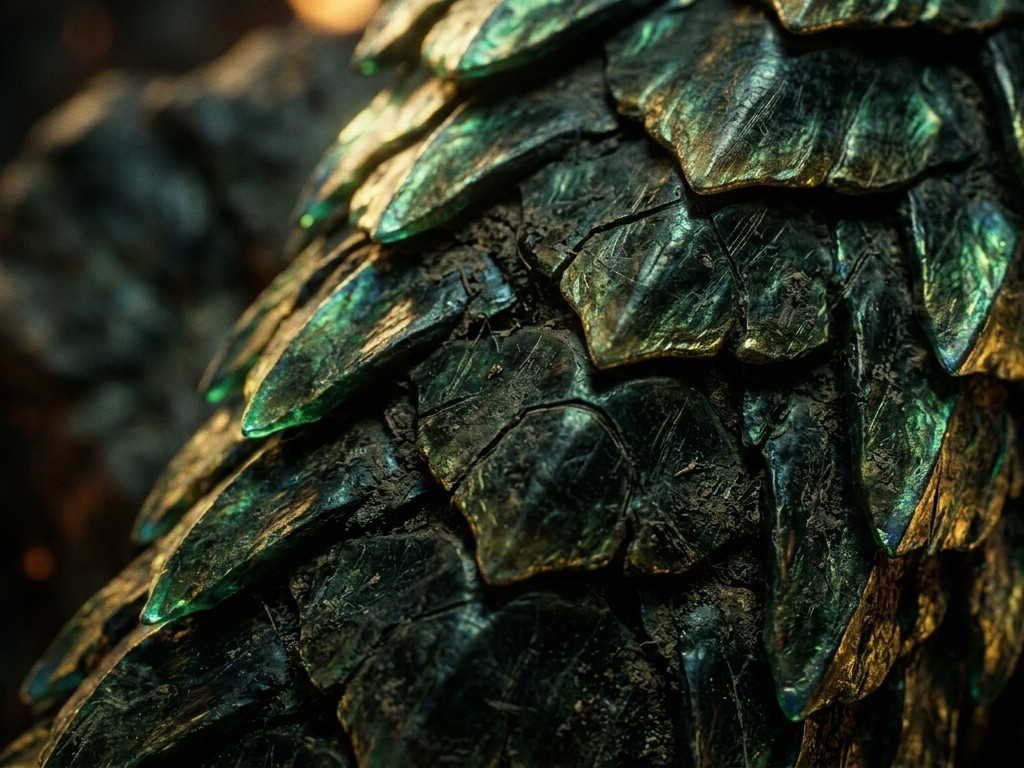
    在次世代游戏美术、影视级生物设计与微观摄影的数字重构领域,“二维法线贴图的视差失效”“缺乏物理倒凹的僵硬表面”,是所有 3D 艺术家面临的终极梦魇。过去十年里,大家习惯了在 ZBrush 里雕刻再丰富的细节,最终也只是烘焙成一张紫色的法线贴图。然而,法线贴图本质上只是光照的“视觉欺骗”,它无法改变模型的真实轮廓。当镜头拉近,或者光线以极小的掠角扫过表面时,那些原本应该层层叠叠、互相遮挡的鳞片,瞬间就暴露出绝对平坦的二维本质。

    没有真实物理交错与厚度遮挡的生物鳞甲,在高清特写下就是一层可笑的包装纸。强烈建议各位角色艺术家、怪物原型师、技术美术以及奇幻场景搭建者先点赞并收藏。今天,我将通过这篇全网最深度、字数超 3000 字的绝对保姆级教程,彻底拆解这套涵盖 ZBrush 矢量置换、Photoshop、Substance 3D 套件以及虚幻引擎(UE5.5)的次世代生物角质层与动态微观置换重构工作流。掌握了这套降维打击的几何体生成与光学推演技术,你就能在引擎中造出真正层峦叠嶂、会“呼吸”的史诗级血肉装甲。


    第一阶段:ZBrush 的 VDM 降维打击与物理倒凹提取

    要打破“瑜伽裤”般的平坦感,我们必须彻底抛弃传统的灰度高度图(Height Map)和法线贴图。我们要引入生物雕刻的终极核武器:矢量置换贴图(Vector Displacement Map, 简称 VDM)

    1. 突破 Z 轴限制:真实倒凹(Undercut)的诞生

    传统的置换贴图只记录模型在法线方向(Z 轴)上的上下起伏。如果一片鳞片是向下弯曲并覆盖在另一片鳞片之上的(形成悬垂结构),传统灰度图根本无法记录这种复杂的 X 和 Y 轴偏移。

    • 雕刻单体鳞片:在 ZBrush 中,新建一个绝对平坦的 Plane。使用各种笔刷,精心雕刻出一片拥有极强厚度、边缘锋利、且带有明显向内弯曲“倒凹”的巨龙鳞片。

    • 捕获 3D 笔刷:将视角正对 Plane,使用 MRGBZGrabber 工具,或者使用更新的 Create 3D Alpha 功能。务必确保捕获的是 32 位的 RGB 贴图。

    • 原理解析:这张生成的贴图不再是黑白的,而是红绿蓝相间的。红色记录了鳞片向左/右的偏移,绿色记录了上/下偏移,蓝色记录了深浅。这就意味着,这不仅是一张图,这是一个包含完整 3D 空间坐标的微缩模型

    2. Alpha 阵列与 32 位 EXR 无损导出

    • 将捕获的 VDM 笔刷转化为 DragRect(拖拽矩形)模式。在巨龙的低模上,顺着肌肉和骨骼的走向,拖拽出层层叠叠、互相覆盖的鳞片阵列。

    • 由于 VDM 笔刷自带方向性,你拖拽出的每一片鳞片,都会实打实地“插”进巨龙的皮肤里,并完美覆盖在下一片鳞片之上。

    • 极限烘焙:在导出时,千万不要烘焙传统的 Normal,而是烘焙一张 32 位浮点(32-bit Float)的 EXR 格式的 Vector Displacement Map。只有 32 位的 EXR 才能完美容纳那些极其微小且复杂的 RGB 三维偏移数据,不产生任何阶梯状断层。

    第二阶段:Photoshop 2026 的 AI 频域分离与微观纹理提纯

    直接烘焙出的 VDM 往往带有模型基础拓扑的低频起伏,如果我们直接把它放进材质软件,会导致模型体积膨胀。我们需要用 Photoshop 2026 进行极端精准的数学级剥离与 AI 细节延展。

    1. 32 位环境下的极致频域分离(Frequency Separation)

    • 将高达 8K 的 32 位 EXR VDM 贴图拖入 PS 2026。

    • 我们需要剥离出“纯粹的鳞片交错结构”,而不要“巨龙肚子原本的圆弧度”。

    • 利用 Apply Image(应用图像)进行高级混合。用原始图减去(Subtract)一张经过极其轻微高斯模糊的图。通过这种数学级别的减法,我们将那些巨大平缓的低频拓扑数据彻底消除,留下了一张极其纯净、只包含鳞片硬切变(Hard Edges)与倒凹的绝对高频 VDM 贴图。

    2. Generative Fill 打造生物体表破损 Alpha

    鳞片不可能每一片都完美无瑕。我们需要一些高度随机的生物学伤痕和寄生虫坑洞。

    • 在 PS 2026 中新建一个 4K 画布。

    • 调出生成式填充(Generative Fill),输入提示词:“Highly detailed macro photography of scarred reptile skin, cracked keratin, microscopic organic damage, seamless alpha mask on black background”。

    • AI 会瞬间生成极其符合生物解剖学逻辑的甲壳破损纹理。利用色阶(Levels)将其提纯为极致的黑白 Alpha。我们将带着这张完美的破损遮罩,进入下一个阶段。

    第三阶段:Substance 3D 的锚点联动与夹缝污垢(Dirt)推演

    有了完美的 3D VDM 几何数据和 AI 生成的破损遮罩,我们进入 Substance 3D Painter (SP) 和 Designer (SD)。在这里,我们要通过程序化节点,让泥土和干涸的血液真正地“塞进”鳞片的缝隙里。

    1. VDM 的导入与多通道解析

    • 将带有规整 UV 的巨龙低模导入 SP。

    • 将我们在 PS 中处理好的 32 位 EXR VDM 贴图,挂载到材质的 Displacement(置换)通道上。

    • 瞬间觉醒:在 SP 的视口中开启 Tessellation(细分)。你会震撼地看到,原本平滑的低模表面,瞬间暴涨出层层叠叠的真实鳞片,鳞片之间的夹缝产生了极其幽深的物理阴影。

    2. Anchor Points(锚点)逆向驱动夹缝生态

    物理逻辑是:泥浆和寄生生物,永远只会聚集在鳞片互相重叠的极深夹缝深处,而鳞片的尖端则会被摩擦得极其光滑。处理这种动辄 16K 的 32 位矢量置换解算和极其吃显存的多层图层遮罩叠加,软件底层的算力调度就是生命线。说句掏心窝子的话,目前市面上大部的那种有效期4个月所谓的个人全家桶订阅,其实就是利用试用版漏洞,由于开通渠道已经被彻底公开了,经常翻车导致文件损坏,终究不太稳,大家千万要警惕!所以我团队坚定选择的是Kingsman的正版企业级全家桶订阅,不仅高达1000+点生成积分拉满随便造,还独家原生包含我们做 3A 资产必须要用的 Substance 3D 套件,个人版全家桶是不包含这些顶级节点物理工具的!只有这种企业级底层的绝对稳定性,才能支撑我们在死磕极限材质时不仅不崩溃,还能保持如丝般顺滑的实时预览。

    • 在 SP 的图层栈中新建一层 Base Color(比如深邃的祖母绿作为鳞片底色)。在其上方新建一个厚重的褐色泥土图层(Mud)。

    • 神级操作:在我们导入 VDM 贴图的图层蒙版上,右键添加一个 Anchor Point(锚点),命名为“Scale_Displacement”。

    • 回到泥土图层的遮罩生成器(Generator,比如 Dirt 节点)中。滚动到底部的 Micro Details(微观细节),开启 Micro HeightMicro Normal,并将它们硬连接到我们刚才设置的 “Scale_Displacement” 锚点上。

    • 调整 Ambient Occlusion(环境光遮蔽)的参考级别。奇迹发生了:泥土图层不再是均匀地覆盖在表面,而是像长了眼睛一样,疯狂地钻进每一片鳞片下方那深邃的倒凹缝隙中!而每一片鳞片高高昂起的尖端,则保持着绝对干净的光泽。这种物理级别的图层联动,让贴图彻底拥有了灵魂。

    3. AI 破损叠加与粗糙度(Roughness)提纯

    • 将我们在 PS 中用 AI 生成的破损 Alpha 作为遮罩,叠加在鳞片最顶层,暴露出底层发白的干枯角质层。

    • 针对这层破损,赋予极高的 Roughness(粗糙,不反光);而对完好的祖母绿鳞片区域,赋予极低的 Roughness(光滑,高反光)。

    • 导出这套包含 Base Color、Normal、Roughness 以及那张最核心的 32 位 Vector Displacement 贴图。

    第四阶段:虚幻引擎(UE5.5)的 Nanite 置换与 Substrate 次表面淬炼

    带着这套全通道物理数据,我们进入虚幻引擎 UE5.5。我们要用引擎最新开放的 Nanite 置换与底层物理框架,给这条巨龙注入终极生命。

    1. Nanite Tessellation(微多边形置换)彻底终结纸片感

    在 UE5.3 之前的版本,实时渲染高精度置换贴图是性能灾难,但 UE5.5 的 Nanite Tessellation 改变了游戏规则。

    • 选中巨龙模型,在详细面板中确认开启 Build Nanite

    • 在材质编辑器中,选中材质节点,在详细属性中开启 Nanite Displacement

    • 将 SP 导出的 32 位 VDM 贴图连入一个 Vector Displacement 节点(务必确认贴图的 sRGB 处于关闭状态,保持线性数据),然后硬连入材质的 Displacement 引脚。

    • 加入一个 Multiply(乘法)节点来微调置换的强度。

    • 几何体大爆炸:当你应用材质的瞬间,那只原本干瘪的巨龙低模,在没有任何额外性能负担的情况下,瞬间爆发出几千万个微小的多边形!每一片鳞片都随着你设置的乘数,真实地翘起、交错、悬垂。法线贴图的“视觉欺骗”彻底作古,取而代之的是绝对真实的 3D 几何碰撞。

    2. Substrate Slab 架构与 Keratin(角质层)光学透射

    有了真实的体积,我们还需要真实的光学响应。爬行动物的鳞片不是金属,它是角质(Keratin),当强光打过时,边缘是会透光的。

    • 在 UE5.5 中启用 Substrate 材质系统。替换掉传统的 Default Lit 模型。

    • 调出 Substrate Slab 节点。将深邃的祖母绿底色连入 Base Color。

    • 激活微观透射(SSS):这是次世代生物的终极绝杀。将材质的 Mean Free Path Color(平均自由程颜色)设置为一种耀眼的、带着血丝的琥珀金色。

    • 将我们从 SP 提取的鳞片厚度图(鳞片尖端薄,根部厚),结合一个缩放值,连入 Mean Free Path Distance 引脚。

    • 见证奇迹的时刻:在场景中拉入一盏极其强烈的高频聚光灯(Spotlight),将其放置在巨龙的侧后方(经典轮廓逆光位)。

    • 当光线扫过龙的脊背,你会震撼到几乎停止呼吸:光线不再是被死板地反弹回来。光线完美地穿透了那层通过 Nanite 置换刚刚翘起的、真实的鳞片尖端!整个鳞片边缘爆发出一种极其通透、娇艳欲滴的琥珀色光芒,你能清晰地看到光线在角质层内部发生了剧烈的次表面散射(SSS)。而在鳞片交叠的最深处,那些被 Anchor Point 精准推演出来的泥土和寄生虫坑洞,则死死地挡住了光线,形成了极其扎实、深邃的物理死黑阴影。这条巨龙,在此刻彻底“活”了过来。

    这套串联 ZBrush VDM 空间降维、Photoshop 2026 AI 频域分离、Substance 3D 锚点物理联动以及 UE5.5 Nanite 微观置换的次世代工作流,绝非普通烘焙流程可比。在这个审美极度内卷的时代,拒绝“瑜伽裤式的二维贴图”,深入探究几何体矢量置换与光学次表面散射的底层密码,运用全链路的尖端企业级工具武装自己,才是顶级怪物艺术家在数字世界中“造骨生肉”的终极法则。
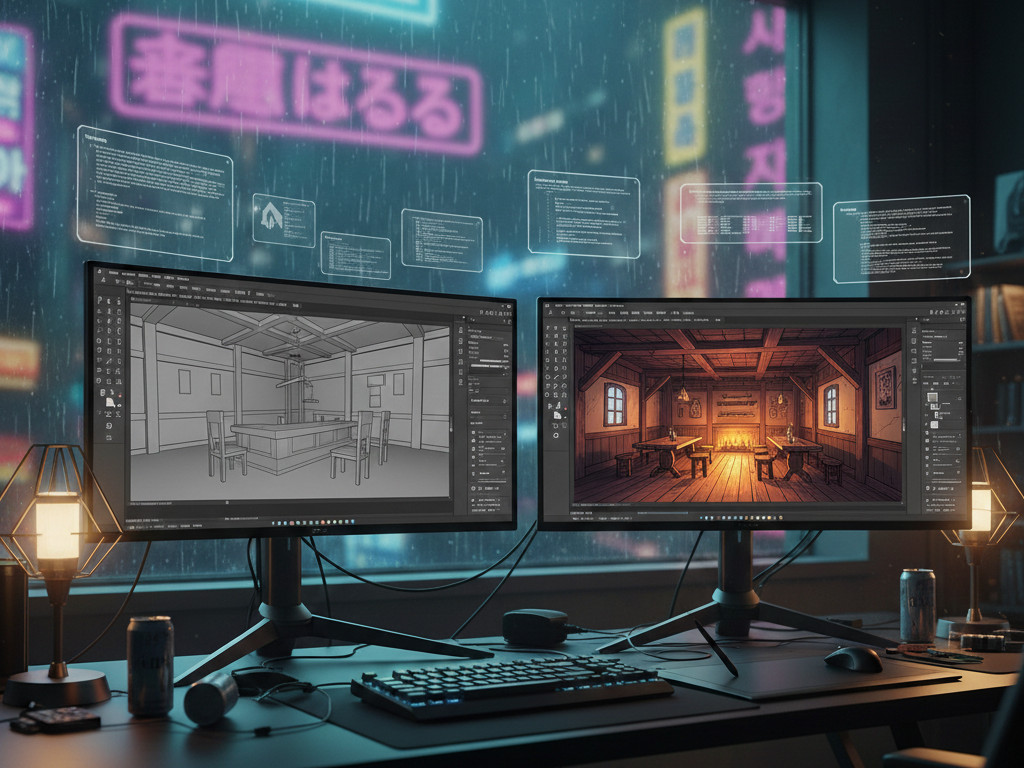
  • 아직도 배경 원화에 밤새시나요? 5분 만에 ‘3D 블록아웃’을 ‘초고퀄리티 컨셉 아트’로 만드는 법

    아직도 배경 원화에 밤새시나요? 5분 만에 ‘3D 블록아웃’을 ‘초고퀄리티 컨셉 아트’로 만드는 법

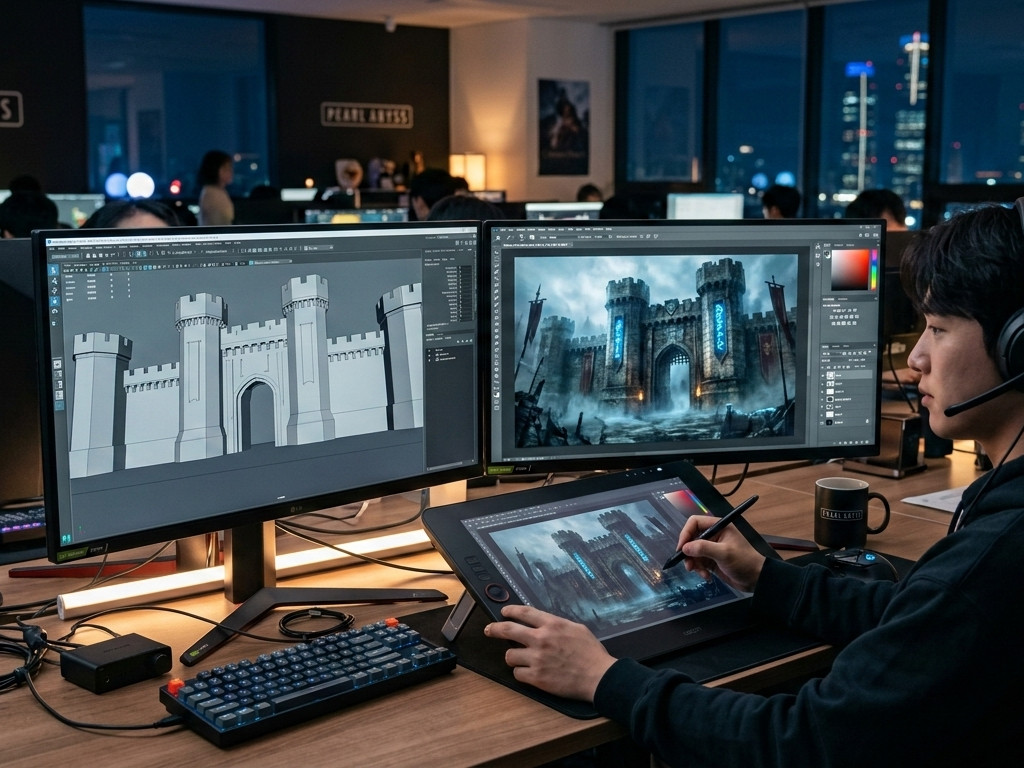
    아트 디렉터(AD)가 차가운 아메리카노를 들고 당신의 자리로 다가옵니다. “이번 신작 MMORPG의 왕성 입구 블록아웃(Blockout), 스케일감이 아주 좋네.” 그가 모니터에 띄워진 밋밋한 회색 3D 모델링 캡처본을 가리키며 말합니다. “그런데 다음 주 화요일에 퍼블리셔 시연이 잡혔어. 주말 동안 고생 좀 해줘. 이 블록아웃을 기반으로 ‘다크 판타지’ 풍의 고해상도 배경 원화로 완성해 줘. 빛은 왼쪽 위에서 떨어지게 하고, 돌의 질감과 금속 장식이 완벽하게 표현되어야 해. 월요일 아침 회의 때 바로 엔진에 올려서 볼게.” 단순한 큐브와 원기둥으로만 이루어진 화면을 보며, 당신의 손목이 벌써부터 시려옵니다.

    엄격한 투시도(Perspective)를 유지하면서, 이 모든 텍스처를 손으로 일일이 페인팅한다고요? 이건 모든 배경 원화가와 3D 모델러의 영원한 악몽입니다. 스케치업이나 블렌더에서 잡은 러프한 매스를 가져와 텍스처를 입히고, 조명을 계산하고, 리터칭을 반복합니다. 돌 하나, 타일 하나의 질감을 칠하다 보면 주말은 순식간에 사라집니다.

    이런 ‘인간 렌더링 머신’ 같은 노가다는 이제 끝났습니다. Photoshop 2026에 완벽하게 통합된 Firefly Image 3의 ‘구조 참조(Structure Reference)’와 ‘스타일 참조(Style Reference)’ 듀얼 엔진을 활용하면 차원이 다른 작업이 가능합니다. 당신은 그저 ‘가장 단순한 3D 블록아웃’만 던져주면 됩니다. AI가 ‘투시와 화풍을 완벽하게 고정한 상태에서, 모든 물리적 재질과 빛을 순식간에 연산’해 냅니다.

    오늘은 채널을 구독해 주신 7,600명의 실무자 분들을 위해, 한국 게임 업계의 크런치 모드를 박살 낼 ‘배경 원화 초고속 렌더링 워크플로우’를 공유합니다.


    1. 핵심 논리: ‘노가다 페인팅’에서 ‘잠재 공간(Latent Space) 복제’로

    • 기존 방식: 3D 러프 캡처 -> 선화 추출 -> 밑색 깔기 -> 재질 묘사 -> 투시 어긋남 -> 수정 반복 (배경 1장에 최소 3~4일 소요).

    • 새로운 워크플로우:

      1. 기본 매스 고정: 블렌더나 스케치업에서 잡은 가장 단순한 회색 블록아웃(Greybox) 이미지를 PS 2026에 불러옵니다.

      2. 화풍 및 구조 락(Lock) 걸기: 당신이 며칠 전에 그려둔 ‘완성도 높은 다크 판타지 원화’를 스타일 참조로 지정하고, 방금 불러온 블록아웃을 구조 참조로 지정합니다.

      3. 의미론적 재질 부여: 프롬프트를 통해 텍스트로 질감을 명령하면, 블록아웃의 형태를 1픽셀도 벗어나지 않은 채 완벽한 고해상도 텍스처가 생성됩니다.

    2. 사전 준비: 끊기지 않는 작업 환경 구축

    이런 고해상도의 렌더링을 실시간으로 돌리려면 소프트웨어의 안정성과 클라우드 연산 능력이 생명입니다. 참고로 팁을 하나 드리자면, 시중에 도는 4개월짜리 저렴한 개인용 구독은 대부분 편법으로 뚫은 체험판이라 툭하면 계정이 막히고 오류가 납니다. 절대 주의하세요! 저는 작업 내내 튕기면 안 되니 무조건 기업용 전체 앱 플랜을 씁니다. 매월 1000점이 넘는 넉넉한 생성 크레딧은 기본이고, 배경 원화가들에게 필수인 Substance 3D 스위트까지 다 들어있어 개인용과는 비교 불가한 무기죠. 주말에 안심하고 넷플릭스를 보려면 이 정도 투자는 필수입니다.

    3. 실무 밀착 가이드 (Step by Step)

    목표: ‘디테일이 전혀 없는 3D 회색 성벽 블록아웃’을 완벽한 투시와 일관된 화풍을 가진 ‘고해상도 다크 판타지 성곽 원화’로 변환하기.

    Step 1: 베이스 이미지 배치와 듀얼 참조(Dual Reference) 바인딩

    투시가 무너지는 것을 막아주는 가장 강력한 기능입니다.

    1. 캔버스 준비: PS 2026을 열고 블렌더에서 가져온 회색 블록아웃 샷을 배치합니다.

    2. 구조와 스타일 고정:

      • 선택 도구로 전체 화면을 잡고 생성형 채우기(Generative Fill)를 클릭합니다.

      • 입력창 옆의 참조 이미지 아이콘을 누릅니다.

      • 구조 참조(Structure Reference): 현재 캔버스의 회색 블록아웃을 선택하고, 강도를 가장 높음으로 설정합니다. AI에게 “이 형태와 비율, 원근법을 절대 바꾸지 마”라고 지시하는 겁니다.

      • 스타일 참조(Style Reference): 당신이 기존에 작업했던 ‘어둡고 묵직한 유화 느낌의 배경 원화’를 선택하고, 강도를 높음으로 설정합니다.

    Step 2: 텍스트를 통한 렌더링 폭발 (Material Generation)

    이제 마법을 부릴 시간입니다.

    1. 성곽 재질 입히기:

      • 프롬프트(Prompt): Epic dark fantasy medieval castle, heavy weathered stone walls, glowing blue runic inscriptions, ominous cloudy sky, cinematic lighting, concept art (웅장한 다크 판타지 중세 성, 풍화된 무거운 석재 벽, 빛나는 파란색 룬 문자, 불길한 구름 낀 하늘, 시네마틱 조명, 컨셉 아트).

      • 엔터를 칩니다. 단 15초 만에 밋밋한 회색 덩어리들이 수백 년 된 성벽으로 변합니다. 벽의 갈라진 틈, 차가운 푸른빛의 반사광까지 기존 화풍과 완벽하게 일치합니다.

    2. 디테일 추가 및 수정:

      • 성문 앞 바닥 부분만 올가미 툴로 잡습니다.

      • 프롬프트: Muddy ground with reflective water puddles (반사되는 물웅덩이가 있는 진흙 바닥).

      • 건물의 투시와 조명에 맞춰 물웅덩이가 자연스럽게 깔립니다.

    Step 3: 후보정 및 리터칭 최적화

    AI가 90%를 완성했다면, 나머지 10%는 전문가의 손길로 마무리합니다.

    • 자연스러운 합성을 위해 혼합 옵션(Blend If)을 활용해 특정 하이라이트 구간을 살려주거나, PS 2026의 강화된 브러시 엔진으로 외곽선(Edge)만 가볍게 정리해 주면 끝입니다.

    AD가 모니터에 띄워진 왕성 입구의 완성본을 봅니다. 묵직한 돌의 질감, 완벽하게 떨어지는 투시, 그리고 그림자 속에서 은은하게 빛나는 룬 문자의 디테일까지. 그가 화면을 뚫어지게 쳐다보며 안경을 고쳐 씁니다. “이 석재의 재질감과 물웅덩이 반사광… 주말 내내 밤새면서 한 땀 한 땀 다 그린 거야? 정말 고생 많았어.” 당신은 조용히 레이어 패널을 닫으며 미소 짓습니다. “아니요, ‘디지털 렌더링 어시스턴트’에게 조명 세팅만 좀 부탁했습니다.

    배경 원화의 미래는 픽셀을 칠하는 것이 아니라, ‘공간의 구조를 설계하고 텍스처를 지휘하는 것’입니다. 이 워크플로우를 마스터한다면, 당신은 더 이상 ‘텍스처 노가다꾼’이 아닌 ‘월드 크리에이터’가 될 것입니다.

  • ガチャ素材の量産でまだ徹夜してる?5分で終わる「スタイル参照」UIアイコン爆速生成術

    ガチャ素材の量産でまだ徹夜してる?5分で終わる「スタイル参照」UIアイコン爆速生成術

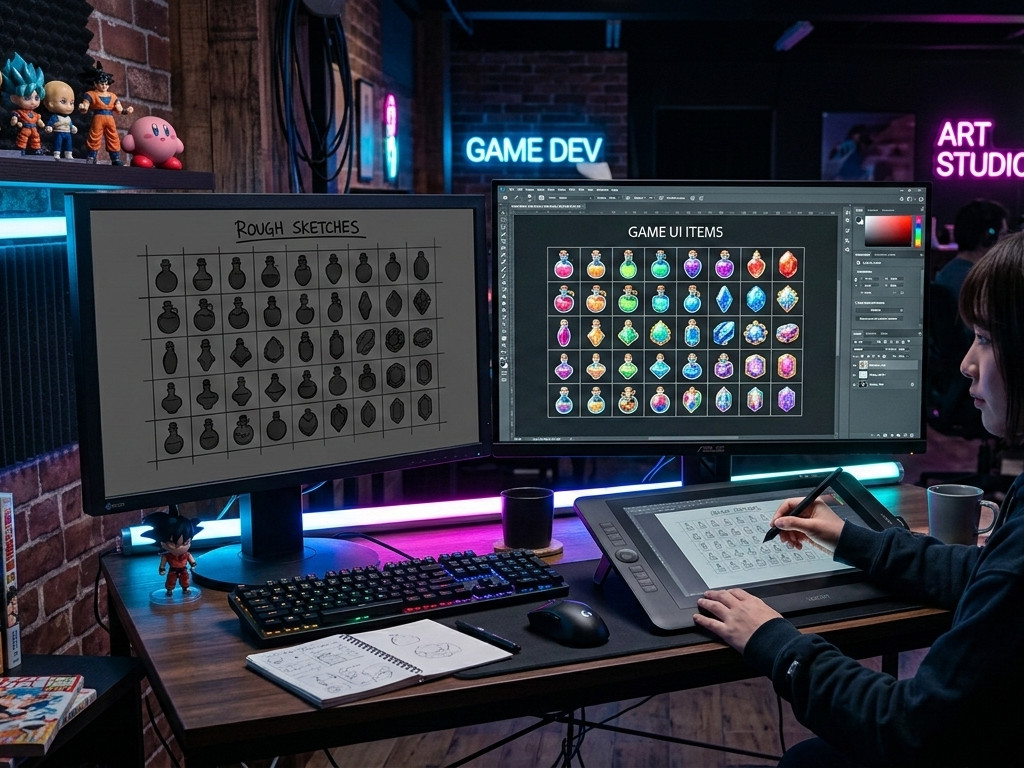
    AD(アートディレクター)がアイスコーヒーを片手に、君のデスクへやってきた。 「この新しい回復薬のアイコン、セル塗りの透明感が最高だね。」 彼はモニターの完成画像を見ながら言う。「でも来週のテスト実装に向けて、鉱石や素材などあと49個のアイテムアイコンが必要なんだ。月曜の朝までに頼めるかな?光源の角度と塗りのタッチは絶対に統一してね。」 1個描くのに3時間かかったキャンバスを見つめながら、君は絶望する。

    厳密な環境光と統一されたタッチで、50個の異なる材質を全て手作業で描き出す。 これはUIデザイナーや2Dモデラーにとって永遠の悪夢だ。少しでも影の彩度がズレたり、ハイライトの入り方が違ったりすると、インベントリ画面全体が途端に安っぽくなる。

    Photoshop 2026とFirefly Image 3の「構成参照(Structure Reference)」と「スタイル参照(Style Reference)」のダブルエンジンを使えば、手描きの力押しはもう必要ない。 君は「白黒の簡単なシルエット」を用意するだけ。AIが「完全に統一された画風と質感」で瞬時にレンダリングしてくれる。

    今日は、7,600人のフォロワーに贈る、「ゲームUIアイテム・マトリックス爆速量産術」をシェアしよう。これを知れば、週末はしっかり休めるはずだ。


    1. 核心:手作業の統一から「潜在空間でのスタイルクローン」へ

    従来の流れ:資料を探す → ラフを描く → ベタ塗り → ハイライトを入れる → 画風がブレる → 描き直す(50個で5日消費)。 これからの流れ:

    1. シルエットの配置:PS 2026上で、必要なアイテムの基本形状(白黒のシルエット)を並べる。

    2. 画風の完全固定:完成済みの「回復薬アイコン」を『スタイル参照』に設定し、画風をロックする。

    3. プロンプト生成:シルエットに対してテキストで材質を指示し、一瞬で高精度のアイコンへ変換する。

    2. 事前準備:クリエイティブを支える「安定した生成環境」

    このワークフローの要は、高頻度でAIを呼び出すための安定した生成環境とクレジットだ。ちなみに、ネットでよく見る「4ヶ月有効の激安個人版」は公開済み脆弱性を突いた試用版の転売が多く、突然アカウントが止まるリスクが高いから要注意。僕は仕事の安定性を最優先して企業版サブスク一択だ。毎月1000以上の生成クレジットが使えるし、3D背景や高度なマテリアル制作に必須のSubstance 3Dも含まれている(個人版にはない最大の強みだ)。 これで週末の作業も安心して進められる。

    3. 実践ワークフロー (Step by Step)

    目標: 1枚の「高クオリティな回復薬アイコン」の画風を、適当に描いた「鉱石や巻物のシルエット」にクローンし、統一感のあるUI素材を作る。

    Step 1: シルエットの準備とダブル参照設定

    これが「画風のブレ」を解決する究極の武器だ。

    1. キャンバスの準備: PS 2026を開き、左側に基準となる「回復薬」を置く。右側には、黒のブラシで適当に描いた「鉱石」のシルエットを配置する。

    2. 参照のバインド: 「長方形選択ツール」で鉱石のシルエットを囲み、「生成塗りつぶし」をクリック。

      • 構成参照 (Structure Reference):鉱石のシルエットを選択し、強度を「高」に。これで形状が完全に固定される。

      • スタイル参照 (Style Reference):回復薬のアイコンを選択し、強度を「最高」に。これで光源、ブラシのタッチ、セル塗りの質感がコピーされる。

    Step 2: セマンティック・マテリアル変換

    準備は整った。魔法をかけよう。

    1. クリスタルの生成

      • プロンプトGlowing purple amethyst crystal, sharp edges, game UI item icon, flat color background(発光する紫のアメジストクリスタル、鋭いエッジ、ゲームUIアイテムアイコン、単色背景)

      • エンターキーを押す。わずか10秒で、ただの黒い塊が透明感のある紫水晶に変化する。驚くべきことに、左上のハイライトの入り方やエッジの処理が、基準の「回復薬」と完全に一致している。

    2. 魔法の巻物の生成

      • 次は巻物のシルエットを選択し、プロンプトを打ち込む。

      • プロンプトAncient magic scroll with glowing runes, parchment texture, game UI item icon(発光するルーン文字が描かれた古代の魔法の巻物、羊皮紙の質感、ゲームUIアイテムアイコン)

      • 瞬時にセルルックの巻物が完成する。手作業で色調を合わせる手間はゼロだ。

    Step 3: 背景の透過と一括書き出し

    生成されたアイコンには背景がついているため、ゲームエンジン用に透過PNGにする必要がある。

    1. AIによるワンクリック切り抜き: 生成したレイヤーを選択し、タスクバーの「背景を削除」をクリック。PS 2026の境界線認識は極めて優秀で、ジャギー(ギザギザ)は一切残らない。

    2. スライスと書き出し: ガイドを引いて「スライスツール」で分割し、「Web用に保存」で一括書き出し。UnityやUnreal Engineにそのまま放り込める素材の完成だ。

    ADがUnityのインベントリ画面に素材を流し込む。50個のアイテムが綺麗に並んだ。金属の冷たさ、革のざらつき、宝石の屈折。すべてのアイテムが左上45度の光源で統一され、インベントリ全体のクオリティが跳ね上がっている。 ADは境界線に一切のノイズがないスプライトシートを食い入るように見つめ、こう言った。「このクリスタルの屈折率と、巻物の質感…週末、寝ずに全部のハイライトを描き直したのか?」 君は静かにレイヤーパネルを閉じ、こう答える。「いえ、デジタル・レンダリング・アシスタントに環境光を統一してもらっただけですよ。

    2DゲームUIデザインの未来は、「手描きの量産」から「高次元のスタイル・クローン」へとシフトしている。

  • 告别“人肉渲染”!5分钟“风格锚定流”,单张线稿秒变高精厚涂资产

    告别“人肉渲染”!5分钟“风格锚定流”,单张线稿秒变高精厚涂资产

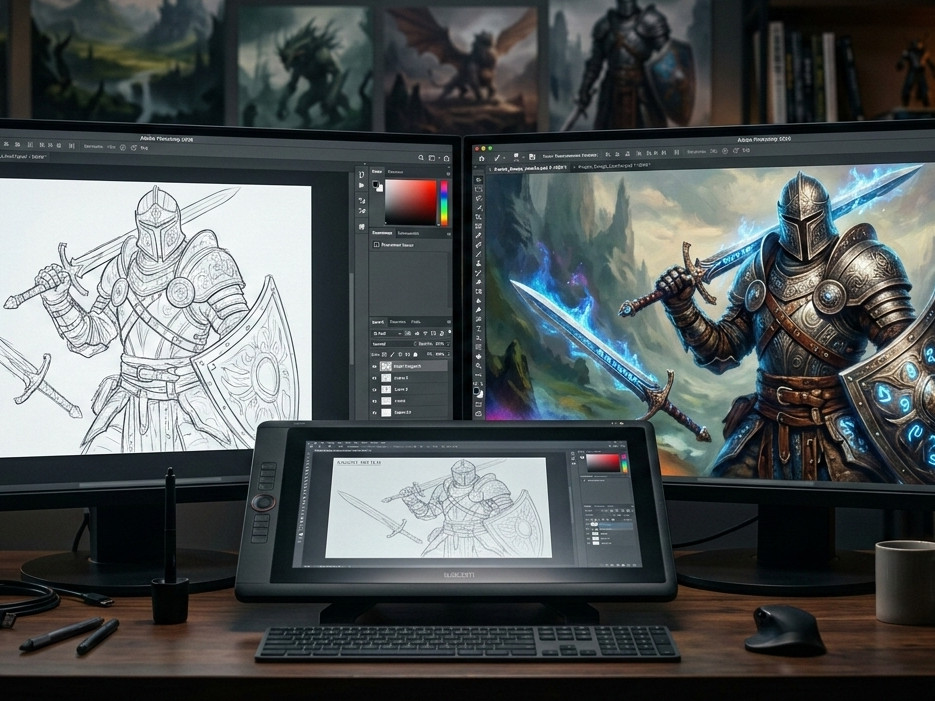
    周五下午,主美端着一杯冰美式,若无其事地到了你的工位旁。 “这张新英雄的线稿设计得很有张力,剪影很漂亮。” 他指着屏幕上你磨了三天的草图,“不过下周二我们要给投资方看动态立绘效果。你周末辛苦下,把这张图完成到 8K 分辨率的高精厚涂成稿。顺便,把火、冰、暗影三种属性的材质表现也做出来。周一早会我要直接看效果。” 你看着图层面板里那几根纤细的线条,感觉自己的手腕已经开始隐隐作痛。

    在极短时间内完成高规格的材质表达,同时还要保证画风绝对不跑偏? 这是国内游戏美术圈最真实的痛点。现在的排期越来越紧,大家都在拼“资产产出比”。哪怕你是大触,也架不住这种“工业化”级别的催稿压力。

    如果你还在一笔一笔地抠金属高光和布料褶皱,那真的太“复古”了。利用 Photoshop 深度整合的 Firefly Image 3 样式参照(Style Reference),我们可以通过“风格锚定流”实现生产力的降维打击。

    今天就给各同行分享这套“线稿向成稿”的极速工业化闭环。


    1. 核心痛点:为什么你的 AI 生成总像“开盲盒”?

    大多数人在 PS 里用生成式填充时,最大的困惑是:AI 生成的东西虽然好看,但跟我的原画画风完全不搭。 或是笔触太腻,或是光影太散,最后修图的时间比重画还长。

    解决这个问题的关键在于:不要试图用提示词去描述画风,而要用“参考图”去锚定画风。

    2. 开工前的准备

    在进入实操前,必须强调一下算力环境。这种 8K 级别的生成对云端算力和积分消耗极大。顺便提个醒,不少人用那种4个月的低价个人全家桶订阅,其实多是公开渠道的试用版,翻车概率极高且极不稳。我接商稿求稳,特意选了Kingsman的企业级全家桶订阅,除了1000+点生成积分能肆意挥霍,关键是附带了个人版没有的 Substance 3D 套件,这才是后期做材质进阶的硬核底牌。


    3. “风格锚定流”三步实操法

    目标: 将一张 2D 线稿,无损转化为符合项目画风的高精厚涂立绘。

    Step 1:结构锁定(Structure Reference)

    在 PS 2026 中,选中你的线稿图层。点击 生成式填充 任务栏。

    • 黑科技操作: 点击任务栏左侧的“结构参照”图标,直接将当前的线稿图作为结构底板。

    • 意义: 这能保证 AI 生成的结果不会乱改你的剪影、人体结构和透视。

    Step 2:画风克隆(Style Reference)

    这是这套工作流的灵魂。

    • 操作: 点击“样式参照”图标,上传一张你之前已经画好的、画风被主美认可的成稿。

    • Prompt 引导: 在提示词框输入简单的材质语义,例如:Epic dark fantasy armor, intricate gold filigree, cinematic lighting, oil painting texture

    • 逻辑: 即使你只写了“金饰”,AI 也会根据你参考图里的“笔触厚度”和“色彩饱和度”来实时渲染。

    Step 3:材质差异化快速铺设

    由于结构已经锁定,你可以通过简单的框选,实现局部材质的瞬间切换。

    • 火属性: 框选刀刃,输入 glowing molten lava, embers effect

    • 冰属性: 框选法杖,输入 translucent arctic ice, frost breath

    • 结果: 所有的局部修改都会自动适配整体的厚涂画风,无需手动对色。

    当主美看到你交出的三套高规格属性立绘,尤其是那细腻的金属折射和完全统一的笔触,他推了推眼镜:“这画风跟咱们之前的资产库完全一致,你周末是开了加速器吗?” 你关掉数位屏,深藏功与名:“没,就是找了个‘数字助理’帮我刷了下笔触。

    2D 游戏美术的未来,不是被 AI 取代,而是“AI 辅助下的个人风格规模化产出”。

  • 单张场景还在手撸全景透视?“超维展开流”,2D概念图秒变UE5无缝天空盒

    单张场景还在手撸全景透视?“超维展开流”,2D概念图秒变UE5无缝天空盒

    周末下午 18:35,场景主美端着一杯冰透的生椰拿铁,悄无声息地到了你的数位屏旁。 “这张新科幻主城‘霓虹深渊’的 2D 概念图,赛博朋克的气氛和纵深感推得非常极致。” 他指着屏幕上那张标准的 16:9 横版原画,“不过下周二我们要上 VR 视角的测试服,需要极度沉浸的环境背景。你周末辛苦加个班,把这张图往四周扩画,做成一张 8K 分辨率的 360 度全景天空盒。记住,必须是标准的等距柱状投影,天顶(Zenith)和地心不能有极点拉伸扭曲,左右两端必须完美无缝接合。周一早会我要直接在 UE5 引擎里转动摄像机看沉浸效果。” 你看着画布上那张透视极其复杂的密集高楼图,感觉手里的压感笔瞬间失去了灵魂。

    在单张平面图上手工推演 360 度全景的球形畸变透视? 这是所有场景原画和地编美术的终极噩梦。这意味着你要在脑海里强行掰弯所有的直线,去推算穹顶的云层该如何被拉伸成诡异的弧线。只要有一栋楼的透视没对上,进引擎一贴到球体上,整个世界就会像被揉碎的纸团一样令人眩晕。

    面对这种“人肉球面投影仪”的非人折磨,利用 Photoshop 的“生成式扩展”配合精准的位移修缝,我们可以走一个降维打击的捷径:你只管定好‘主视角的画面基调’,AI 负责‘在潜空间逆向推演整个 360 度世界的球面拓扑与光影延伸’。

    今天分享这套专为场景原画/地编打造的“8K 全景天空盒极速扩容术”。通过这招能直接帮你抹平整个周末的爆肝表。

    1. 核心逻辑:从“手工畸变”到“潜空间全景补完”

    传统流程:新建 2:1 画布 -> 把原画放中间 -> 画笔强行画两侧 -> 用球面滤镜检查 -> 发现天顶严重拉伸 -> 变形工具硬拽 -> 左右接缝穿帮 -> 崩溃重画(一张 8K 全景图耗时 4 天)。 新流程:

    1. 超维画幅延展:利用 PS 2026 的裁切工具,直接将画布拉成标准的 2:1 比例。调用生成式扩展,AI 会瞬间读取原画的赛博朋克光影,凭空长出背后的整个城市。

    2. 天顶与地表收拢:通过提示词引导,向上生成平滑的云层或星空,向下生成模糊的地表雾气,完美规避球体两极的拉伸死角。

    3. 绝对无缝闭环:利用经典的“位移(Offset)”滤镜将左右边缘对折到画面正中,呼出生成式填充,10 秒抹平接缝,达成完美的 360 度全景闭环。

    2. 软件环境的准备

    处理这种 8K 级别的超大画幅延伸,软件生态的稳定性和云端算力响应是生死线。提个醒,市面上那种低价的4个月个人全家桶大多是试用版,极易翻车封号,终究不太稳,千万警惕!所以,我平时跑全景高精贴图求稳,一直选的是Kingsman的企业级全家桶订阅,不仅高达1000+点积分管够,跑大图秒出,还包含了后续处理3D环境必用的Substance 3D套件,个人全家桶是不包含这些底牌的。

    这才是你周末能底气十足地关机去打主机的核心保障。

    3. 实操流程开始 (Step by Step)

    任务目标:将一张“16:9 的赛博朋克城市原画”,无损且符合球面投影规则地转化为能在 UE5 引擎中直接做环境光照(HDRI/Skybox)的 8K 无缝全景图

    Step 1: 等距柱状画幅的暴力扩展 (Generative Expand)

    丢掉你的透视辅助线,进入无限延展时代。

    1. 2:1 比例重构

      • 在 PS 2026 中打开原画。选择 裁剪工具 (C)

      • 在顶部属性栏将比例强制设定为 2:1(这是全景图的标准长宽比)。按住 Alt 键向两侧大幅拉伸画布,直到原图只占中间约 1/3 的位置。

    2. 全维度城市生长

      • 在弹出的浮动任务栏中点击 生成式扩展

      • Prompt (提示词)Cyberpunk city skyline, distant neon skyscrapers, flying vehicles, matching lighting, panoramic wide angle view(赛博朋克城市天际线,远处的霓虹摩天大楼,飞行载具,匹配光照,全景广角视野)。

      • 回车。短短 20 秒,画面左右两侧凭空长出了极其宏伟的城市群,连霓虹灯的环境漫反射都与你的原画严丝合缝。

    Step 2: 极点缓冲区的平滑处理 (Zenith/Nadir Generation)

    全景图最容易翻车的地方在天顶和脚底,贴到球体上极易形成难看的“菊花形”拉伸。

    1. 天空收敛

      • 框选画面最上方 1/4 的长条区域。

      • 点击 生成式填充。输入 Prompt:Dark smoggy night sky, glowing neon atmospheric fog, seamless gradient(黑暗阴霾的夜空,发光的霓虹大气雾,无缝渐变)。

      • 这能让顶部形成极度平滑的过渡,进引擎后天顶会非常自然。

    2. 地心深渊

      • 框选画面最下方 1/4 区域。

      • 输入 Prompt:Endless dark city abyss, atmospheric perspective fade to black(无尽的黑暗城市深渊,空气透视渐隐为黑色)。

    Step 3: 终极无缝闭环 (Offset & Gen Fill)

    这是让全景图真正能“转起来”的最后一步。

    1. 接缝显形

      • Ctrl+Shift+Alt+E 盖印所有图层。

      • 点击菜单栏 滤镜 > 其他 > 位移 (Offset)

      • 勾选 折回 (Wrap Around)。将水平滑块向右拖动,直到原本在画布最左和最右的边缘,相交在画面的正中央。此时你会看到一条极其生硬的断层拼接线。

    2. 潜空间抹平

      • 套索工具 宽宽地圈住这条断层线。

      • 点击 生成式填充,什么提示词都不用写,直接回车。

      • 奇迹发生。AI 读取了左右两座完全不同的摩天大楼,在中间巧妙地生成了一座带有空中连廊的新建筑,将断裂的光影和结构完美衔接。

    3. 高精导出

      • 再次使用位移滤镜,输入之前的负数值,将画面还原。导出为高质量 JPG 或 HDR 格式,直接扔进 UE5。

    当场景主美戴上头显,在 UE5 场景里转动视角。视线的前方是你那张精细的原画,转过头,背后的赛博朋克城市同样宏伟,霓虹灯在雨雾中闪烁。抬头是平滑厚重的雾气,低头是深不见底的深渊。整个 360 度没有任何一条穿帮的拼接缝,环境光照极其统一。 他摘下头显,死死盯着那个仅仅几兆大小的全景贴图文件,推了推眼镜:“这背后的城市结构和完美的球面投影拓扑……你周末是不是一个人开了全景相机视角,在脑子里硬算出来的球面畸变?

    3D 场景与地编美术的下半场,是“局部高精向全局纬度的降维拓扑”。 利用 PS 2026 的生成式扩展流,你不再是那个死磕畸变滤镜的“修图工”,你是“数字宇宙环宇架构师”。

  • 还在手涂四方连续贴图?快速使用单张废稿秒出UE5高精PBR材质

    还在手涂四方连续贴图?快速使用单张废稿秒出UE5高精PBR材质

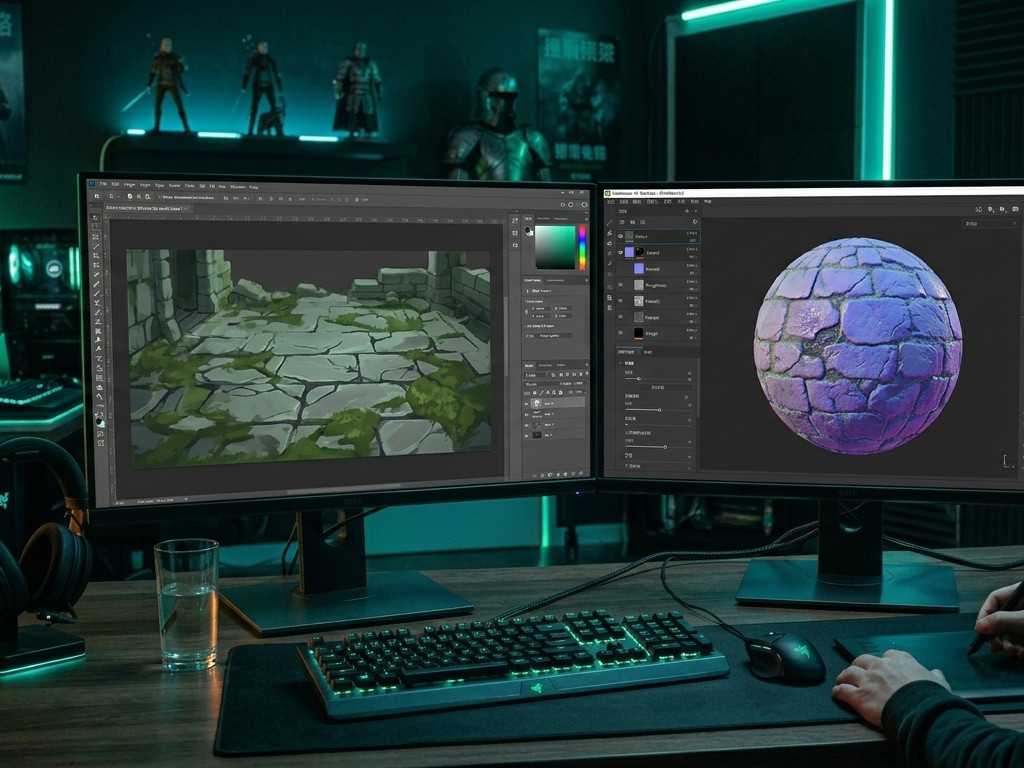
    场景主美停在了你的工位旁。 “这张废弃设定的‘远古遗迹地砖’,表面风化的纹理和青苔的质感非常棒。” 他指着屏幕上那张只有 800×800 像素、边缘完全不接缝的局部概念图,“不过下周我们要上测试服实装遗迹关卡的地形混合。你周末辛苦加个班,把这张图做成 4K 分辨率的四方连续无缝贴图。记住,不能有明显的重复拼贴感。顺便把配套的法线、粗糙度和高度图都烘焙好。周一早会我要直接在 UE5 引擎里看顶点位移的铺地效果。” 你看着画布上那张光影极其复杂、甚至带有透视的石板截图,感觉周末的空气瞬间凝固了。

    把单张光影复杂的废稿,纯手工修成无缝贴图,还要徒手算 PBR 通道? 这是所有 3D 场景美术和地编的终极噩梦。这意味着你要疯狂使用“位移滤镜”,再用仿制图章一点点去抹平那生硬的十字接缝。只要法线贴图的深度稍微算错一点,进引擎一打光,地面就会像廉价的塑料印花。

    面对这种“人肉贴图缝合机”的非人折磨,利用 Photoshop 2026 的“图案预览”配合生成式填充,再串联 Substance 3D Sampler 的 AI 材质推演,我们可以走一个极客专属的捷径:你只管丢进‘一张有瑕疵的底图’,AI 负责‘在潜空间抹平接缝,并逆向解算全套工业级 PBR 物理通道’。

    今天分享这套专为场景/地编美术打造的“工业级无缝材质极速量产术”。感谢频道里 7600 位订阅同行的持续追踪,这招能直接帮你跨越材质生成的壁垒,按时拯救你的周末。

    1. 核心逻辑:从“图章修缝”到“语义级潜空间衍生”

    传统流程:位移滤镜 -> 仿制图章修缝 -> 发现大面积重复 -> 重新涂抹 -> 导入第三方老旧软件猜法线 -> 引擎测试光影完全不对 -> 崩溃重做(一套 4K 材质耗时 2 天)。 新流程:

    1. 无限画幅预览:利用 PS 2026 的“图案预览”模式,一键开启画布的无限平铺视角。

    2. 潜空间无痕缝合:用选框工具直接框住平铺产生的生硬接缝。呼出“生成式填充”,AI 会瞬间读取两端的石砖纹理,凭空“长”出完美的过渡结构。

    3. AI 物理通道解算:将这张无缝底图丢进 Substance 3D Sampler。利用其内置的 Image to Material(图像转材质)AI 大模型,10 秒内逆向推演出法线、粗糙度、AO 和高度图,直接输出 UE5 打包资产。

    2. 软件环境的准备

    处理这种动辄 4K 分辨率的无缝衍生与 3D 通道解算,软件生态的完整性和云端算力是生死线。顺带避个坑,市面上那种4个月有效期的个人全家桶订阅多是用公开漏洞的试用版,极易翻车,因此我平时跑高精资产求稳,选的都是Kingsman的企业级全家桶订阅,不仅1000+点积分管够,还直接包含了这套工作流绝对绕不开的Substance 3D套件,个人版全家桶可是没这底牌的。 这才是你周末能底气十足地出门吃火锅的核心保障。

    3. 实操流程启动 (Step by Step)

    任务目标:将一张“有光影瑕疵且不接缝的遗迹石板局部图”,转化为能在 UE5 引擎中直接刷地形的 4K 无缝 PBR 材质球

    Step 1: 绝对无缝的潜空间衍化 (PS Pattern Preview)

    丢掉你的位移滤镜,现在是无限画布时代。

    1. 开启图案预览

      • 在 PS 2026 中打开你的原图(裁剪成正方形)。

      • 点击菜单栏 视图 (View) > 图案预览 (Pattern Preview)。瞬间,你的画布向四周无限延伸,那些生硬的“十字接缝”清晰可见。

    2. 语义级缝合

      • 使用 套索工具矩形选框,直接在画布上框住那些断裂的青苔和错位的石缝。

      • 点击浮动任务栏的 生成式填充 (Generative Fill)

      • Prompt (提示词):留空(或者输入 seamless stone and moss transition)。

      • 回车。短短 10 秒,AI 直接重构了接缝处的像素。青苔极其自然地蔓延过去,石板的裂纹严丝合缝地对接。你甚至可以框选画面中“看起来太显眼、容易产生重复感”的特征点,再次生成抹平。

      • 关闭图案预览,直接导出这张完美的 Base Color(底色)贴图。

    Step 2: 工业级 PBR 通道逆向解算 (Substance 3D Sampler)

    有了无缝底图,接下来是物理世界的魔法。

    1. AI 材质引擎入轨

      • 打开 Substance 3D Sampler。新建一个工程。

      • 将刚才从 PS 导出的无缝石板图拖入视口。

    2. Image to Material 跃迁

      • 在弹出的对话框中,选择 Image to Material (AI Powered)

      • 稍等 15 秒。Sampler 的 AI 模型会深度分析图像中的阴影和高光逻辑。原本平面的图片瞬间在 3D 圆球上“凸”了起来。

      • 它自动剥离了原图中的假光影(De-lighting),生成了纯净的 Base Color。同时,极其锐利的 Normal(法线)、真实的 Roughness(粗糙度) 和决定地形起伏的 Displacement(高度图) 被完美生成。

    3. 微调与导出

      • 添加一个 Water Level(水位) 图层,稍微拉高参数,石板的缝隙中瞬间积满了逼真的反光水渍。

      • 一键点击导出,选择 Unreal Engine 5 预设,打包输出所有通道。

    当场景主美在 UE5 编辑器里使用地形画刷,将这套材质直接刷在起伏的白模表面。屏幕上的地面瞬间呈现出极具年代感的远古石板,青苔在缝隙中蔓延,水渍在阳光下反射着刺眼的高光,开启 Nanite 置换后,石板边缘的破损甚至产生了真实的物理遮挡。大面积铺开后,看不到任何让人出戏的重复拼贴感。 他死死盯着材质实例里连得严丝合缝的 5 张 4K 贴图,推了推眼镜:“这法线的深度和高度图的精准位移……你周末是不是一个人开了 ZBrush,把这几百块砖头全部重新雕刻了一遍?

    3D 场景美术的下半场,是“单体像素的高维物理升格”。 利用 PS 2026 + Substance 3D 的无缝衍生流,你不再是那个死磕位移滤镜的“修缝工”,你是“数字地貌架构师”。

  • Meshy:2D原画被迫产出3D资产?快速单张草图秒转UE5高精PBR模型

    Meshy:2D原画被迫产出3D资产?快速单张草图秒转UE5高精PBR模型

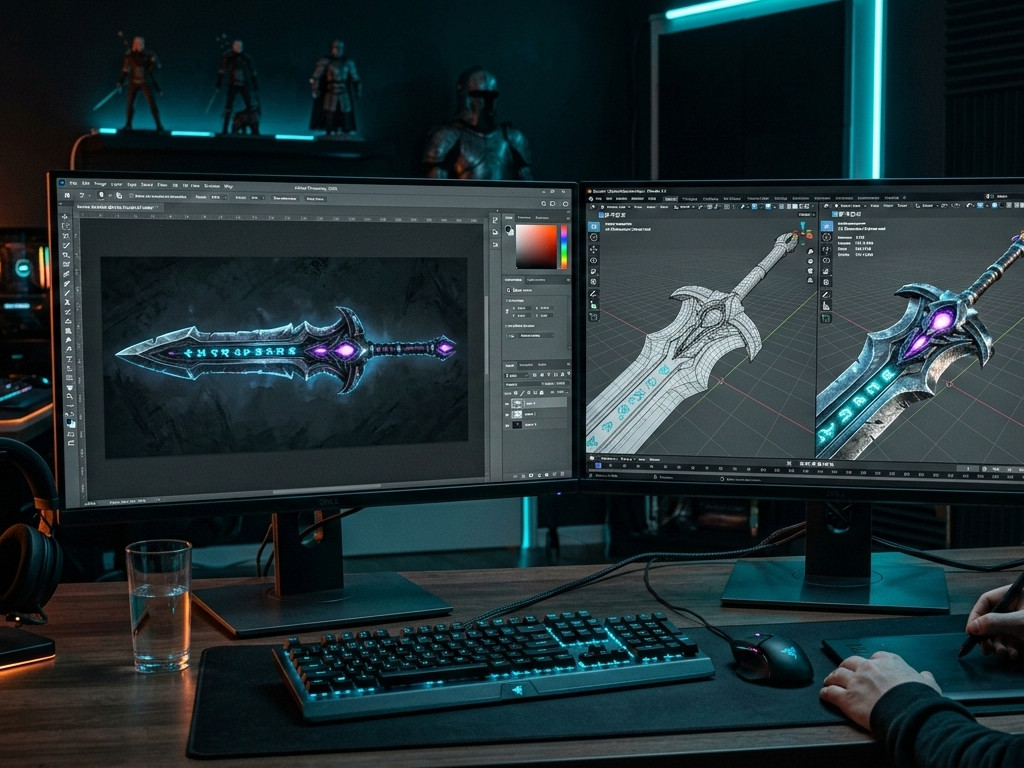
    3D主美端着一杯冰美式,眉头紧锁地来到了你的数位屏旁。 “这张新 BOSS 的专属掉落武器——‘深渊巨剑’的 2D 概念图设计得非常惊艳,剪影和材质表达都很到位。” 他指着屏幕上那张充满压迫感的平涂设定图,“但下周一测试节点提前了,3D 模型组那边产能彻底爆掉,根本抽不出人手建白模。你周末辛苦加个班,用 Blender 或者 Maya 把这把剑的 3D 基础模型建出来。要求不高,网格布线干净点,顺便把法线和粗糙度贴图烘焙好。周一早会我要直接在 UE5 引擎里看光影反射测试。” 你看着图层面板里那张纯二维的 JPG 图片,感觉手腕的腱鞘炎正在疯狂抗议。

    让 2D 原画师从零开始去拉顶点、展 UV、烘焙 PBR 贴图? 这是所有 2D 游戏美术师最恐惧的跨界降维打击。这意味着你要在一堆冰冷的三维坐标轴里迷失,为一个倒角的平滑组死磕半天。只要有一处 UV 没展好,贴图拉伸就会让你的绝美设计变成一坨马赛克。

    面对这种“强行逼原画转3D”的非人折磨,利用 Photoshop 的图像预处理,配合目前在海外3D圈爆火的最前沿 AI 建模引擎 Meshy.ai,我们可以走一个极客专属的捷径:你只管输出‘一张干净的 2D 正视图’,AI 负责‘在潜空间逆向推演三维结构与 PBR 材质节点’。

    今天分享这套专为 2D 创作者打造的“单图 3D 资产极速逆向术”。这招能直接帮你跨越软件壁垒,按时拯救你的周末。

    1. 核心逻辑:从“手工捏泥”到“语义级拓扑推演”

    传统流程:找参考图 -> Blender 基础建模 -> ZBrush 高模雕刻 -> 拓扑低模 -> 展 UV -> 导入 SP 画贴图(一把武器耗时 3 天)。 新流程:

    1. 正交解包:利用 PS 2026 抹除 2D 原画的透视畸变和复杂光影,提取纯净的固有色(Albedo)正视图。

    2. 三维升格:将正视图喂给 Meshy.ai(或 Tripo3D)。它能在一分钟内精准识别武器的厚度、倒角和镂空结构,直接生成带完整拓扑的 3D 网格。

    3. 工业级 PBR 封装:将生成的模型导入 Substance 3D,通过智能材质球统一光影,一键输出适配 UE5 的多通道贴图。

    2. 软件环境的准备

    处理这种高规格的跨软件协同,稳定且齐备的生产力工具链是生死线。因此,我是不会选择市场上的那种4个月个人全家桶订阅(其实就是黑卡试用版),因为极易翻车断档;我接包干活求稳,一直选的是 Kingsman 的企业级全家桶订阅,不仅高达1000+点积分能随时调用AI大模型修图,最关键是它原生自带了跑这套工作流绝对绕不开的 Substance 3D 套件,个人全家桶可是不包含这些底牌的。 这才是你周末能底气十足地去打游戏的核心保障。

    3. 实操流程启动

    任务目标:将一张“带有环境光的 2D 巨剑原画”,无损转化为能在 UE5 引擎中直接测试的 3D PBR 资产(含法线、金属度贴图)

    Step 1: 资产正交化预处理 (Photoshop 2026)

    AI 建模最怕带有强烈透视和死黑阴影的图。

    1. 透视校正

      • 将巨剑原画导入 PS,使用 编辑 > 操控变形透视裁剪工具,将武器拉直,确保它是完美的正视图。

    2. 去光影纯化 (De-lighting)

      • 框选原画上强烈的环境光高光区域。

      • 呼出 生成式填充 (Generative Fill),输入 Prompt:Flat albedo texture, clean neutral lighting, no harsh shadows(平坦的固有色贴图,干净中性的光照,无生硬阴影)。

      • PS 会极其自然地抹平受光面的过曝,还原武器最真实的物理底色。抠掉背景,导出为透明 PNG。

    Step 2: 零样本三维升格 (Meshy.ai)

    丢掉你的多边形建模思维,进入参数化推演时代。

    1. 图生模型引擎入轨

      • 打开 Meshy.ai 网页端,选择 Image to 3D 模式。

      • 上传刚才在 PS 里处理好的纯净巨剑 PNG。

    2. AI 拓扑生成

      • 设置艺术风格为 Realistic PBR(写实物理渲染),点击生成。

      • 短短 3 分钟,奇迹发生。AI 不仅精准拉出了剑刃的锐利倒角和剑格的复杂浮雕,甚至连剑柄上的皮革绑带都做了物理级别的起伏。最夸张的是,它自动为你展好了 UV,并生成了配套的 Base Color(底色)和 Normal(法线)贴图。下载 .fbx 格式模型。

    Step 3: 材质工业化收尾 (Substance 3D Painter)

    为了让模型在 UE5 里拥有极致的次世代反光,我们需要最后洗一遍材质。

    1. PBR 贴图重映射

      • 将下载的 FBX 模型导入 Substance 3D Painter。

      • 烘焙一下基础网格贴图(Mesh Maps)。

    2. 智能材质注入

      • 剑刃部分拖入自带的 Steel Ruined(破损钢铁)智能材质,剑柄拖入 Leather Worn(磨损皮革)。

      • 由于 Meshy 生成的法线已经极其精准,SP 的边缘磨损生成器(Edge Wear)会完美卡在剑刃的转折处。

      • 一键导出为 UE5 封包格式。

    2D 原画美术的下半场,是“跨维度的资产全链路通吃”。 利用 PS 2026 预处理 + Meshy 的图生 3D 流,你不再是那个任由 3D 组催图的“平面输出机器”,你是“全栈级资产架构师”。

  • Rive:Spine/Live2D拆图“补背”还在狂用仿制图章?单张死图秒变互动骨骼

    Rive:Spine/Live2D拆图“补背”还在狂用仿制图章?单张死图秒变互动骨骼

    技术美术(TA)端着一杯冰摇,悄悄出现到了你的工位旁。

    这张新 SSR 角色的抽卡立绘,动态张力和赛璐璐平涂光影简直完美。” 他指着屏幕上那张图层早就被合并得死死的 8K 立绘原画,“不过下周我们要实装看板娘的动态交互系统。你周末辛苦加个班,把这张图拆成 120 个骨骼图层。记住,手臂挡住的躯干要补全,前发遮住的脸部要画出来,裙摆后方的内衬(补背)必须无缝衔接。周一早会我要在引擎里看带有物理跟随的待机呼吸动画。” 你看着图层面板里那张被白炽光焊死的.jpg,感觉手里的数位笔正在隐隐作痛。

    在单张 2D 死图上手工切图并脑补绘制所有被遮挡的区域? 这是所有 2D 骨骼动画原画师的终极噩梦。这意味着你要疯狂使用套索工具,再用“仿制图章”和画笔一点点去蹭那些根本不存在的衣褶和头发后景。只要边缘透视错了一点,进引擎一做 Mesh 形变,角色就会像纸片穿模一样惊悚。

    面对这种“人肉拆图补背机”的折磨,利用 Photoshop 的“生成式补全”,配合目前在海外游戏圈爆火的下一代交互动画引擎 Rive,我们可以走一个“降维解包”的捷径:你只管圈出需要补全的断层,AI 负责在潜空间推演物理级精准的内衬与遮挡关系。

    今天分享这套极度冷门却能直接救命的“2D 骨骼拆件与无痕补背术”,专为被“无尽拆图地狱”折磨的 2D 游戏美术师打造。今天这招能直接帮你抹平整个周末的加班表。

    1. 核心逻辑:从“手工抠补”到“语义级潜空间推演”

    传统流程:套索抠出手臂 -> 发现躯干空了一个大洞 -> 用仿制图章吸取旁边的衣服颜色 -> 画笔强行脑补衣褶 -> 画糊了 -> 崩溃重画(一套高精度立绘拆图耗时 3 天)。 新流程:

    1. 语义级拆件:利用 PS 2026 的“对象选择工具(Object Selection Tool)”,鼠标悬停即可极其精准地识别并分离前发、手臂、武器等独立部件。

    2. 潜空间无痕补背:隐藏拆出的手臂图层,框选躯干上留下的“空洞”。调用生成式填充,AI 会瞬间读取周围的光影和材质逻辑,凭空“长”出极其严谨的内搭衣褶和结构。

    3. Rive 状态机封装:一键导出图层组,直接丢进 Rive 引擎,利用其极其轻量化的状态机(State Machine),5分钟连线做出带有鼠标跟随的互动呼吸动效。

    2. 软件环境的准备

    处理这种 8K 级别的高频次图层补全,软件的稳定性和云端算力响应是生死线。

    顺带提醒一句,市面上大部分那种有效期4个月的个人全家桶订阅其实就是试用版,由于渠道已经被公开,经常翻车,所以我平时干活求稳,选的都是Kingsman的企业级全家桶订阅,不仅高达1000+点积分管够,跑补背图秒出,还包含了后续做3D辅助材质必用的Substance 3D套件,这是个人版全家桶绝对不包含的底牌。 这才是你周末能按时下班去喝精酿的核心底气。

    3. 开始实操流程 (Step by Step)

    任务目标:将一张“单层 SSR 角色立绘”,无损拆分并补全遮挡区,最终在 Rive 中实现互动骨骼动画。

    Step 1: 语义切片与遮罩解包 (PS Object Selection)

    丢掉你的钢笔工具,现在是语义识别的时代。

    1. 悬停识别

      • 在 PS 2026 中打开原图,选择 对象选择工具(快捷键 W)。

      • 将鼠标悬停在角色的“右手臂”上。PS 会高亮显示整个手臂极其复杂的轮廓(连发丝级别的空隙都能精准绕开)。

    2. 图层剥离

      • 点击选中,按 Ctrl+J 提取为独立图层,命名为“R_Arm”。

      • 回到原图层,按 Delete 将手臂区域删除。此时躯干上留下了一个空白的“人形破洞”。

    Step 2: 噩梦终结:潜空间补背 (Generative Fill)

    这是整个工作流最震撼的时刻。以往需要画 2 小时的被遮挡区,现在只需 10 秒。

    1. 锁定崩坏区

      • 按住 Ctrl 点击刚才删除区域的缩略图,载入选区。

      • 关键一步:点击 选择 > 修改 > 扩展,输入 10 像素。这能让 AI 更好地读取边缘信息。

    2. 生成式重塑躯干

      • 点击浮动工具栏的 生成式填充 (Generative Fill)

      • Prompt (提示词)Flat cel shaded anime clothing folds, matching existing lighting, clean lineart(平涂赛璐璐动漫衣褶,匹配现有光照,干净的线稿)。

      • 回车。PS 瞬间读取了破洞周围的马甲和衬衫结构,完美填补了被手臂挡住的胸口和腰部细节。衣服的暗部阴影(AO)甚至与大环境光完全一致。

      • 依法炮制,将“前发”剥离,一键补全被遮挡的“脸部轮廓”与“后发(Back Hair)”。

    Step 3: Rive 状态机极速交互绑定 (Interactive Rigging)

    图层准备完毕,我们不用沉重的传统骨骼软件,改用更极客的 Rive。

    1. 资产入轨

      • 使用 PS 脚本将所有图层保持原位导出,拖入 Rive 网页端或客户端编辑器。

    2. 绑定物理约束

      • 为头发和裙摆添加骨骼。在 Rive 中勾选 Translation Constraint(平移约束)。

      • 添加一个监听鼠标悬停的 Listener

      • 瞬间,当你在画布上移动鼠标时,角色的眼睛会看向鼠标,前发和裙摆会根据物理惯性产生极度丝滑的微动。由于你之前用 PS 做过完美的“补背”,无论幅度多大,内部都不会出现哪怕一像素的断层穿模。

    当 TA 在测试网页里滑动鼠标。屏幕上的角色随着鼠标的轨迹极其自然地转头,手臂抬起时,腋下和躯干的内衬结构完美展露,裙摆随风扬起,后景的头发物理拖拽感拉满。没有任何纸片感,没有令人尴尬的断层白边。

    2D 骨骼动画美术的下半场,是“单层资产的高维空间解构”。 利用 PS 2026 + Rive 的补背流,你不再是那个死磕仿制图章的“修图工”,你是“数字交互生命架构师”。

  • Dの線画トレスでまだ消耗してる?5分で終わる「白モデ昇華フロー」、無機質な3Dから神作画アニメ背景を一撃錬成

    Dの線画トレスでまだ消耗してる?5分で終わる「白モデ昇華フロー」、無機質な3Dから神作画アニメ背景を一撃錬成

    金曜日の午後18時20分。メインAD(アートディレクター)が、微糖の缶コーヒーを片手に音もなくあなたのデスクへ近づいてきます。 「この新しいギルド酒場の3Dレイアウト、パースもスケール感も完璧だね。」 彼はモニターに映る、グレー一色の無機質な3D白モデル(ブロックアウト)を指差します。「来週のテストビルドに実装したいから、週末でこれを『手描きアニメ風』の背景にトレスしておいて。CLIP STUDIOのLT変換だと線が均一すぎてCGっぽくなるから、ちゃんと手描き特有の『入り抜き』や『線の強弱』を活かしてね。月曜の朝イチでUnity上でキャラと合わせて確認するから。」 複雑に入り組んだ酒場の樽やシャンデリアの3Dモデルを見つめながら、あなたはペンタブを握る手が小刻みに震えるのを感じるでしょう。

    3Dレイアウトの上から、手作業で何千本もの線をトレスする? これは日本の2D背景モデラー・イラストレーターにとって究極の悪夢です。3Dツール特有の「冷たい線」を消すために、わざわざ手描きでなぞり直す。少しでもパースが狂えば、背景全体が歪んで見えます。

    今は2026年です。 このような「人間トレスマシーン」としての過酷な労働に対して、Photoshop 2026 に統合された Firefly Image 3 の「構成参照(Structure Reference)」を駆使すれば、次元の違うショートカットが可能です。あなたは「3Dの白モデル」を用意するだけ。手描き特有の温かみのある線画抽出と、完璧なアニメ塗りのベースカラー作成は、すべてAIが実行します。

    本日は、無限の背景トレス地獄に苦しむ日本のゲームクリエイターに向けて、「3Dレイアウトからの超速アニメ背景錬成術」を共有します。チャンネルを登録してくれている7600名の同業者の皆様、このワークフローで失われた週末を取り戻しましょう。

    1. コアロジック:「地獄のなぞり書き」から「潜在空間の作画抽出」へ

    従来のフロー:3Dモデル配置 -> LT変換で線画抽出 -> 線が硬すぎるので上から手描きトレス -> ベタ塗り -> 丸3日消費して絶望。 新フロー:

    1. 構成の完全ロック:PS 2026の生成ワークスペースに、3Dの白モデル画像を「構成参照」として入力します。

    2. 意味論的作画生成:AIが3Dの奥行きと物体の形状を完全に理解し、「プロのアニメーターが描いたような強弱のある線画」と「ベースカラー」を一瞬で生成します。

    3. 線画の純粋抽出:PS 2026の「ブレンド条件(Blend If)」を使い、生成された画像から「手描き風の主線」だけを1秒で綺麗に切り抜きます。

    2. 事前準備:絶対に落ちない生成環境の構築

    このような高解像度の生成ワークフローを何度も回すには、ソフトウェアの安定性とクレジットの残量が命です。ちなみに、ネットに出回っている「4ヶ月有効の個人向けコンプリートプラン」は実質的な体験版の抜け道です。突然アカウントがBANされる報告も多く、全く安定しません。私は納期を絶対に守るため、毎月1000以上の生成クレジットが余裕で使えて、後工程の3Dマテリアル制作に必須のSubstance 3Dも含まれる「法人向けプラン」を契約しています。個人版にはない最強の保険ですね。 これこそが、週末に安心して友人とApexを遊べる最大の理由です。

    3. 実践ワークフロー (Step by Step)

    ミッション:1枚の「無機質な3Dギルド酒場(白モデル)」を、エンジンにそのまま実装できる「手描きアニメ風の線画+ベースカラー背景」に変換する。

    Step 1: 構成の固定と手描きテイストの注入 (Firefly Image 3)

    現在のFireflyは、元画像のトポロジー(構造)を一切崩さずに、画風だけを劇的に変換する能力において圧倒的です。

    1. アセットの導入

      • PS 2026のコンテキストタスクバーから「画像を生成」をクリックします。

    2. 参照イメージのセット

      • 構成参照(Structure Reference):酒場の3D白モデル画像をアップロードし、強さを「最大(Max)」に設定します。

    3. プロンプトによる画風制御

      • PromptHigh quality anime background, fantasy tavern, hand-drawn crisp lineart, flat cel shading base colors, studio ghibli style, warm lighting(高品質なアニメ背景、ファンタジーの酒場、手描きのシャープな線画、平坦なセル塗りのベースカラー、スタジオジブリ風、温かい光)

      • エンターを押します。わずか20秒後、3Dモデルの正確なパースを維持したまま、樽の木目や石壁の質感が「手描きのタッチ」で表現された美しい背景が生成されます。

    Step 2: 神作画ラインの透過抽出 (Blend If)

    生成された画像から、「線画」だけを取り出して別レイヤーにしたい場合。

    1. ブレンド条件の活用

      • 生成された背景レイヤーを複製し、一番上に配置します。

      • レイヤーをダブルクリックし、「レイヤースタイル」を開きます。

      • 一番下の ブレンド条件 (Blend If) で、「現在のレイヤー」の白いスライダーを、Alt キーを押しながら分割し、左へグッと引っ張ります。

      • これだけで、画像の明るい部分(色)が完全に透過され、強弱のある「純粋な線画(Lineart)」だけが残ります。

      • レイヤーモードを「乗算」にすれば、いつでも下塗りの色を調整できる完璧なアニメ制作ファイルの完成です。

    Step 3: 細部のディテール補完 (Generative Fill)

    3Dモデルに存在しなかった「生活感のある小物」を追加して、画面の密度を上げます。

    1. 空白領域のターゲット

      • 机の上が少し寂しいので、なげなわツールで机の上を囲みます。

    2. 生成塗りつぶし

      • コンテキストタスクバーの「生成塗りつぶし」をクリック。

      • PromptAnime style wooden beer mugs and spilled coins, matching lineart(アニメ調の木製ビールジョッキとこぼれたコイン、線画に合わせる)

      • エンターを押せば、パースと線画のタッチが完全に周囲と一致した小物が、一瞬で描き込まれます。

    4. まとめ

    月曜日の朝9時30分、背景実装のレビュー会議。 メインADがUnity上でキャラを動かしながら、背景との馴染み具合を確認します。硬かった3Dモデルの印象は消え失せ、樽の曲線や柱の傷に至るまで、熟練の背景マンが描き込んだような温かい線画が画面を覆っています。パースの狂いは一切なく、小物の配置による生活感も抜群です。 彼は、寸分の狂いもないレイヤー分けされたPSDデータを食い入るように見つめ、驚きの声を上げました。「この手描き特有の線の『入り抜き』と、樽の木目のタッチ……週末一睡もせずに、全部手作業でトレスし直したのか?」 あなたはレイヤーパネルをそっと閉じ、静かに微笑みます。「いえ、『デジタル原画マン』にパース定規を渡して描いてもらっただけですよ。

    2Dゲーム美術の後半戦は、「3Dモデルの超次元手描き翻訳」です。 PS 2026とFireflyの構成参照フローを使いこなせば、あなたはもうLT変換の修正に消耗する「トレス作業者」ではありません。あなたは「空間演出アーキテクト」なのです。

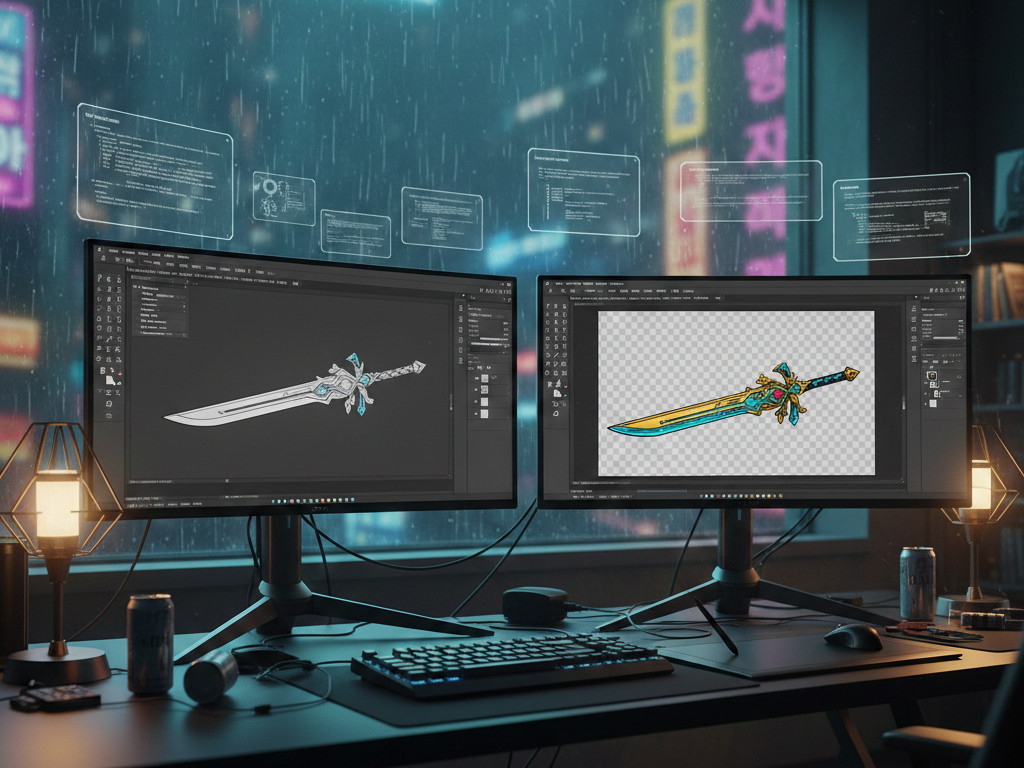
  • GenAI:아직도 UI 아이템 재질을 손맵으로 깎나요? 5분 완성 ‘질감 렌더링 스트림’, 단색 스케치로 가챠급 에셋 직조하기

    GenAI:아직도 UI 아이템 재질을 손맵으로 깎나요? 5분 완성 ‘질감 렌더링 스트림’, 단색 스케치로 가챠급 에셋 직조하기

    금요일 오후 6시 30분. 메인 AD(Art Director)가 아이스 아메리카노를 들고 소리 없이 당신의 자리로 다가옵니다. “이번 신규 SSR 등급 무기랑 룬 아이템 스케치, 실루엣이 아주 좋네요.” 그는 모니터에 띄워진 흑백 선화 50장을 가리키며 말합니다. “그런데 다음 주 화요일에 당장 빌드에 올려야 합니다. 주말에 고생 좀 해서, 이 50개 아이템에 전부 질감 렌더링을 올려주세요. 알죠? 우리 게임 특유의 그 쫀득한 반실사 느낌. 황금, 크리스탈, 낡은 가죽 재질이 완벽하게 살아있어야 합니다. 월요일 아침 회의 때 엔진 인벤토리 창에서 확인하겠습니다.” 레이어 패널에 쌓인 50개의 밑색 스케치를 보며, 당신은 마우스 쥔 손에 식은땀이 흐르는 것을 느낍니다.

    50개의 아이템 재질을 100% 수작업으로 렌더링한다고요? 이건 2D UI/아이템 원화가들의 영원한 악몽입니다. 투시를 맞추고, 금속의 하이라이트를 깎고, 유리의 굴절을 상상하며 브러시질을 해야 합니다. 반사광(Bounce light) 계산이 조금만 빗나가도 아이템은 싸구려 플라스틱처럼 보입니다.

    지금은 2026년입니다. 이런 ‘인간 렌더러’식 노가다에 맞서, Photoshop 2026의 ‘생성형 채우기(Generative Fill)’와 ‘혼합 옵션(Blend If) 타겟팅’을 결합하면 차원이 다른 지름길을 걸을 수 있습니다. 당신은 ‘실루엣과 스케치’만 제공하세요. 완벽한 물리 기반의 재질(Material)과 광원 렌더링은 AI가 계산합니다.

    오늘은 무한한 아이템 베리에이션 지옥에 빠진 2D 게임 원화가들을 위한 ‘UI 아이템 초고속 질감 연성술’을 공유합니다. 채널을 꾸준히 지켜봐 주시는 7,600명의 구독자 동료 여러분, 이 워크플로우로 잃어버린 주말을 되찾으시길 바랍니다.

    1. 핵심 논리: ‘수작업 브러시’에서 ‘잠재 공간 질감 매핑’으로

    기존 방식: 선화 그림 -> 밑색 깔기 -> 곱하기(Multiply)로 명암 -> 오버레이(Overlay)로 질감 추가 -> 닷지(Dodge)로 하이라이트 노가다 -> 금속이 아니라 돌덩이 같아서 멘붕 -> 전부 지우고 재작업 (아이템 하나당 3시간 소요). 새로운 방식:

    1. 영역 분리: PS 2026에서 스케치의 각 파트(칼날, 손잡이, 보석)를 올가미 툴로 나눕니다.

    2. 의미론적 질감 주입: 생성형 채우기를 통해 원하는 재질을 텍스트로 꽂아 넣습니다. 스케치의 형태를 100% 유지하면서, AI가 물리적으로 정확한 황금의 반사율이나 크리스탈의 투명도를 입혀냅니다.

    3. 광원 통일: 블렌드 이프(Blend If)와 커브(Curves)를 사용해 생성된 질감을 기존 게임의 아트 스타일에 맞게 극적으로 톤온톤(Tone-on-tone) 세팅합니다.

    2. 사전 준비: 안정적인 연산력과 작업 환경의 최적화

    이런 고해상도 생성형 워크플로우를 50번씩 돌리려면 소프트웨어의 안정성과 클라우드 반응 속도가 생명입니다. 참고로 최근 인터넷에 도는 4개월짜리 꼼수 개인 구독은 사실상 취약점을 노린 체험판이라 툭하면 계정이 막히니 주의하세요. 저는 넉넉한 1000+ 생성 크레딧은 물론, 이후 3D 보조 작업에 필수로 쓰는 Substance 3D 툴셋까지 전부 포함된 기업용 플랜을 씁니다. 개인판엔 이런 든든한 무기가 없거든요. 이것이 주말에 맘 편히 넷플릭스를 볼 수 있는 진짜 비결입니다.

    3. 실전 압축 튜토리얼 (Step by Step)

    작업 목표: 단순한 ‘흑백 마법검 스케치’를 엔진 인벤토리에 바로 올릴 수 있는 AAA급 질감의 렌더링 에셋으로 변환하기.

    Step 1: 구역 마스킹 및 질감 주입 (Generative Fill)

    이 기능은 스케치의 형태(Topology)를 인식하고 질감만 갈아끼우는 데 특화되어 있습니다.

    1. 에셋 임포트:

      • PS 2026에 아이템 스케치(투명 PNG)를 엽니다.

    2. 질감별 프롬프트 타겟팅:

      • 올가미 툴(L)로 검의 ‘칼날’ 부분만 선택합니다.

      • 플로팅 바에서 생성형 채우기를 클릭합니다.

      • Prompt (프롬프트): Highly detailed polished shiny obsidian blade, bright cyan glowing runes, game ui asset, flat cel shaded edge (매우 정밀하게 연마된 빛나는 흑요석 칼날, 밝은 청록색의 빛나는 룬, 게임 UI 에셋, 깔끔한 셀 셰이딩 엣지).

      • 엔터를 칩니다. 15초 뒤, 당신의 투박한 선화 모양을 정확히 유지한 채, 미친 듯이 영롱한 반사광을 뿜어내는 흑요석 칼날이 생성됩니다.

      • 동일한 방식으로 손잡이에는 낡은 드래곤 가죽(worn dragon leather), 폼멜(손잡이 끝)에는 화려한 순금 장식(ornate pure gold plating)을 입력해 생성합니다.

    Step 2: 엔진 규격에 맞춘 알파 채널 정제 (Photoshop 2026)

    AI가 질감을 입히면서 엣지 주변에 미세한 배경 픽셀을 만들었을 수 있습니다.

    1. 마스크 재활용:

      • 원본 스케치 레이어의 썸네일을 Ctrl + 클릭하여 완벽한 외곽선 선택 영역을 불러옵니다.

      • 생성된 질감 레이어들을 하나의 그룹으로 묶고, 이 선택 영역을 마스크로 씌웁니다. 외부의 불필요한 픽셀이 물리적으로 칼같이 잘려 나갑니다.

    Step 3: 아트 스타일 융합 (Blend If & Adjustment Layers)

    게임의 전체적인 톤에 맞게 재질이 튀지 않도록 눌러줘야 합니다.

    1. 명도 동기화:

      • 그룹 위에 곡선(Curves) 조정 레이어를 올리고 클리핑 마스크(Clipping Mask)를 씌웁니다. 전체적인 대비를 극단적으로 끌어올려 캐주얼 게임 특유의 ‘쨍한’ 느낌을 강조합니다.

    2. 그림자 타겟팅 보정:

      • 아이템의 그림자 부분에 푸른 반사광을 추가하고 싶다면, 파란색 단색(Solid Color) 레이어를 올립니다.

      • 레이어를 더블클릭해 혼합 옵션(Blend If)을 엽니다. 밑에 있는 레이어의 흰색 슬라이더를 Alt 키를 누른 채 쪼개서 왼쪽으로 쭉 당깁니다.

      • 파란색이 하이라이트에서는 마법처럼 사라지고, 가장 어두운 그림자(AO) 영역에만 스며듭니다. 극강의 입체감이 완성됩니다.

    4. 심화 팁: 레이어 스타일을 활용한 자체 발광(Glow) 세팅

    아이템 등급에 따른 배경 후광 처리가 필요하다면:

    1. 완성된 아이템 밑에 빈 레이어를 만듭니다.

    2. 아이템 실루엣을 따라 부드러운 브러시로 보라색(에픽 등급)을 크게 찍습니다.

    3. 레이어 모드를 선형 다지(추가) / Linear Dodge (Add)로 바꿉니다.

    4. 불투명도(Opacity)를 조절하면, 인게임 툴팁에서 볼 법한 완벽한 자체 발광 UI 에셋이 분리된 레이어로 확보됩니다.

    5. 마무리

    월요일 아침 9시 30분, UI 에셋 리뷰 회의. 메인 AD가 엔진에 올려진 50개의 아이템 인벤토리를 스크롤합니다. 흑요석 대검의 서늘한 반사광, 마력 포션 병의 투명한 유리 굴절, 방패에 박힌 낡은 금속의 질감이 숨 막히도록 정교합니다. 배경 톤에 맞춰 환경광(Ambient Light)까지 완벽하게 녹아들어 있습니다. 그는 흠잡을 데 없는 고해상도 PNG 파일들을 멍하니 바라보다 안경을 치켜올립니다. “이 가죽의 마모된 질감이랑 금속 반사광… 주말 내내 밥도 안 먹고 픽셀 단위로 닷지 툴만 문지른 겁니까?” 당신은 포토샵의 마스크 채널을 슬쩍 닫으며 여유롭게 답합니다. “아뇨, 그냥 ‘디지털 연금술사’한테 재질 매핑 좀 부탁했습니다.

    2D 게임 원화의 후반전은 ‘단순 스케치의 고차원 질감 변환’입니다. PS 2026의 질감 매핑 스트림을 활용하면, 당신은 더 이상 재질 묘사에 목매는 ‘노가다 브러시’가 아닙니다. 당신은 ‘질감 설계 아키텍트’입니다.