Category: idea

  • Recraft:UI 只有草图?5分钟手绘线稿秒变 4K 游戏资产

    Recraft:UI 只有草图?5分钟手绘线稿秒变 4K 游戏资产

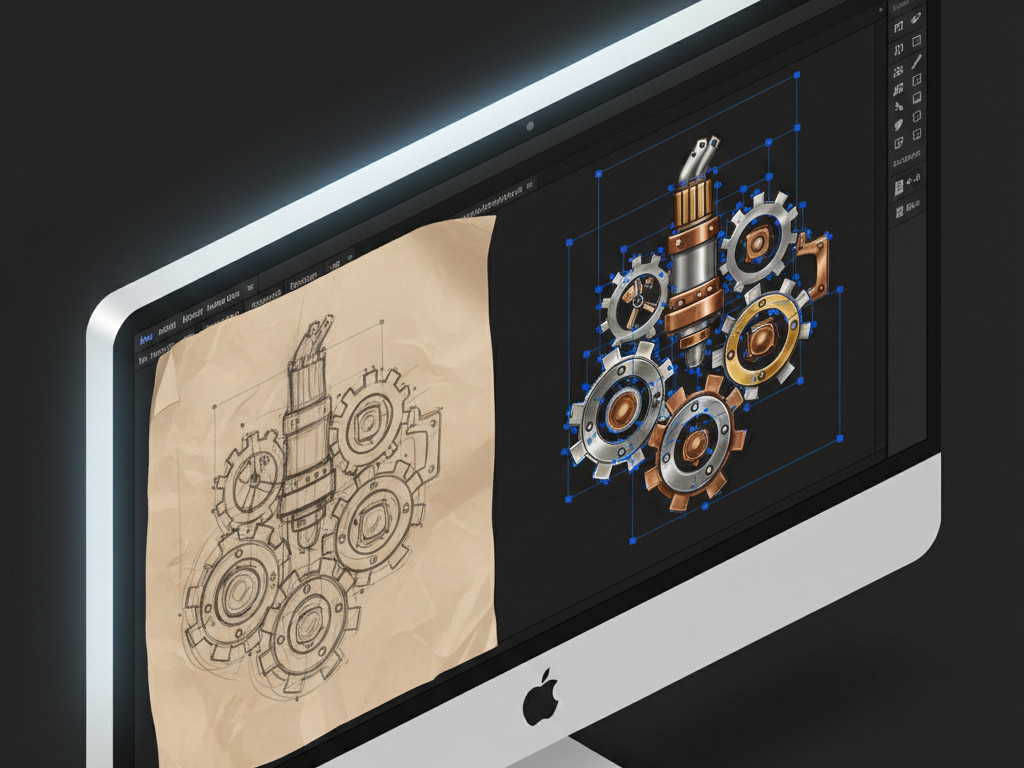
    主策兴奋地跑过来,手里晃着一张画满圈圈线线的餐巾纸。 “老王,新活动的 UI 风格定了!” 他把那张皱巴巴的纸拍在你桌上,“就要这种‘机械克苏鲁’风格!要矢量图,因为要适配 4K 和手机端,还要做 SVG 动画。周一要把这一套 50 个图标和面板发给程序。” 你看着纸上那堆像章鱼触手缠绕齿轮的抽象线条,脑子嗡的一声。 50 个矢量资产?周一? 这意味着你要在 Illustrator 里用钢笔工具把这些触手一根根勾出来,处理节点的平滑度,还要分层上色。画一个复杂的矢量图标就要 2 小时,这 50 个够你画到下个月。 在那在那在那用“图像描摹”?那是把位图转成满是噪点和多余锚点的垃圾矢量,根本没法进项目工程,程序看了会打人。

    面对这种“手绘草图转高精矢量、风格化量产”的 UI 需求,利用 Recraft V3(目前最强的矢量生成与重绘 AI)配合 Illustrator 的 “生成式再着色流”,我们可以走一个“节点魔法”的捷径:你只管画‘鬼画符’,AI 负责‘拉贝塞尔曲线’。

    今天分享这套“矢量 UI 速通术”,专为被“钢笔工具”抠图折磨的 2D 游戏 UI 设计师打造。

    1. 核心逻辑:从“手工描摹”到“矢量重构”

    传统流程:扫描草图 -> Ai 钢笔勾线 -> 调整锚点 -> 实时上色 -> 扩展外观(做一个复杂 UI 框耗时 3 小时)。 新流程:

    1. 草图输入:直接拍下那张餐巾纸,或者在 iPad 上画个大概轮廓。
    2. 矢量重绘:丢进 Recraft,选择“Vector Art”模式,设置风格参考。AI 不仅是描摹,而是“理解”你的草图,直接生成最干净、最精简的 SVG 路径。
    3. 色彩统一:进入 Illustrator 2026,利用 Firefly 引擎的“Generative Recolor”一键统一全套 UI 的色板。

    2. 软件环境的选择

    我选择的是KINGSMAN的企业全家桶订阅,不仅 1000+ 积分稳如老狗,还包含我给矢量图做 3D 贴图必用的 Substance 3D 套件,这也是个人全家桶完全不包含的核心福利。

    3. 实操流程

    任务目标:将一张手绘的“齿轮与触手”草图,转化为一套清晰、分层明确的“机械克苏鲁风格”矢量游戏图标。

    Step 1: 灵魂画手 (Sketch)

    1. 获取草图
      • 哪怕是圆珠笔画在纸上的都行。
      • 关键点:闭合区域要稍微清晰一点,不要有太碎的线条。
      • 拍照,存为 Sketch_Raw.jpg

    Step 2: 矢量炼金 (Recraft V3)

    Recraft 是目前唯一能生成“可编辑 SVG”且布线合理的 AI 工具,它不像 Midjourney 生成的是位图。

    1. Upload & Style
      • 打开 Recraft 画布。
      • 上传草图作为 Image to Image 的参考。
      • Style Selection:选择 Vector Art > Illustration
      • PromptSteampunk magical UI icon, bronze gears wrapped in purple tentacles, flat vector style, clean lines, game asset, white background(蒸汽朋克魔法 UI 图标,紫色触手缠绕的青铜齿轮,扁平矢量风格,干净线条,游戏资产,白底)。
    2. Vectorize Level
      • Complexity(复杂度)调高,AI 会生成细节惊人的矢量图。
      • 点击 Generate。
    3. Export
      • 选中满意的结果,点击 Export 为 SVG。你会发现它的节点非常少,不像自动描摹那样几万个点。

    Step 3: 工业级精修 (Illustrator 2026)

    1. 清理编组
      • 用 Ai 打开 SVG。Recraft 生成的图层通常比较碎,用 Ctrl+G 把齿轮部分和触手部分分别编组。
    2. Generative Recolor (生成式再着色)
      • 策划突然说:“紫色太邪恶了,换成那种高贵的‘帝王金’配色。”
      • 选中所有图标,点击 Edit > Edit Colors > Generative Recolor
      • 输入 Prompt:Royal gold and obsidian black, high contrast(皇家金与黑曜石黑,高对比度)。
      • Ai 会生成四种配色方案,点击即用,无需手动改色。
    3. Asset Export
      • 拖入 Asset Export 面板,一键导出 SVG 和 4x PNG 给程序。

    4. 进阶技巧:Rive 交互动画

    既然已经是矢量了,别浪费。

    1. 安装 Rive 插件(或者直接导入 Rive App)。
    2. 因为 Recraft 生成的节点很干净,你可以直接给触手打上“骨骼”。
    3. 做一个简单的 Idle 动画:触手缓慢蠕动,齿轮旋转。
    4. 导出 .riv 文件。
    5. 比起序列帧,这个文件只有 50KB,而且无限放大不失真。

    例会。 你把那套精美的矢量 UI 投屏,顺便展示了在 Rive 里做好的动态交互演示。 主策拿着那张餐巾纸比对了一下:“神还原啊!而且这线条比我画的圆润多了。你周末是不是通宵描图了?” 你关掉 Illustrator 的画板,深藏功与名:“没,主要是工具选得对。

    游戏 UI 的下半场,是“矢量自动化”的战场。 利用 Ai 2026 + Recraft + Kingsmanz 的重构流,你不再是那个在那在那在那拉贝塞尔曲线的“描图员”,你是“矢量架构师”。
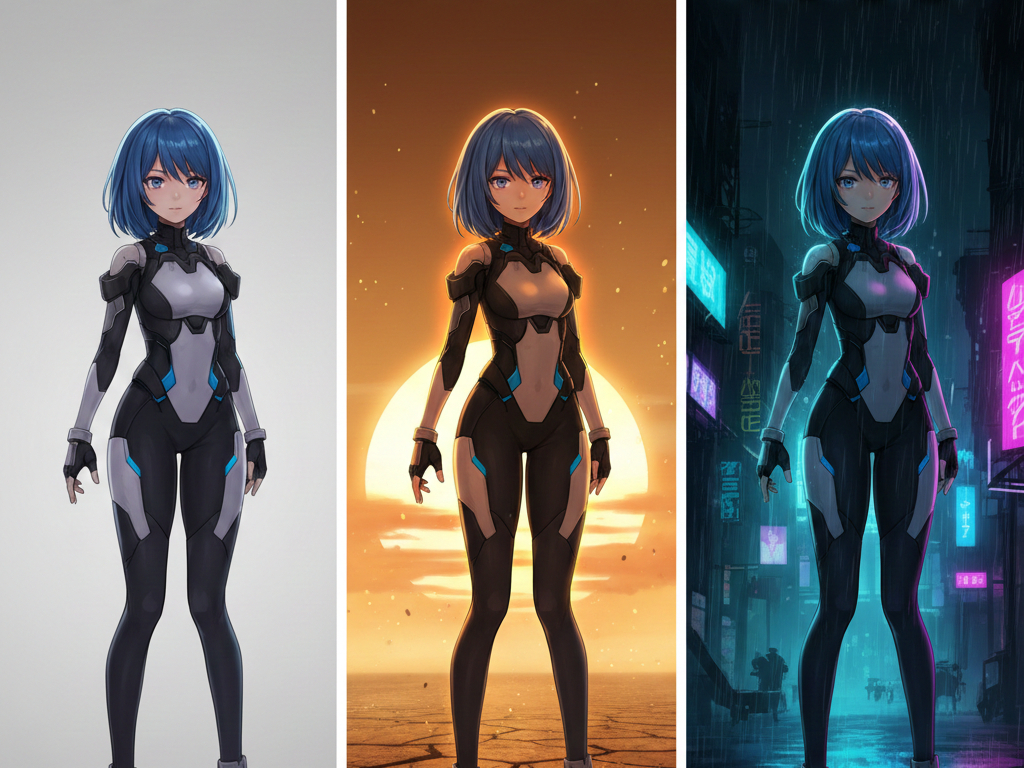
  • WebUI Forge:立绘总是“贴图感”?平涂角色秒融赛博夜景

    WebUI Forge:立绘总是“贴图感”?平涂角色秒融赛博夜景

    主美站在你的工位后,盯着屏幕上刚合成的 AVG 游戏画面。 “这角色怎么像是在‘飘’?” 他指着站在《赛博贫民窟》背景前的二次元少女立绘,“背景是霓虹灯和紫色的雾气,你这角色脸上的光却是白天的平光。完全不融合,像个廉价贴纸。下周上线前,把这 20 个角色在不同场景(夕阳、火场、深海、夜店)下的光影变体全做出来。” 你看着图层面板里那个几百兆的 PSD,想把数位笔折断。 全场景光影适配? 这意味着你要手动新建“正片叠底”压暗环境,再建“颜色减淡”画受光面,还要根据背景光源的位置一点点去蹭边缘光。画一张变体就要 2 小时,稍微手抖,原本的画风就崩了。 在那在那在那用 PS 的“神经滤镜”?那个“协调”功能只能调色温,根本给不出真实的侧逆光和体积感。

    面对这种“单一立绘适配多环境光照”的量产需求,利用 WebUI Forge(针对显存优化的最强本地 AI 部署端)搭载 IC-Light(Illumination Control,光照控制模型),配合 Photoshop“通道光绘流”,我们可以走一个“物理欺诈”的捷径:你只管画‘固有色’,AI 负责‘打灯’。

    今天分享这套“环境光融合速通术”,专为被“氛围感”折磨的 AVG/卡牌游戏美术打造。

    1. 核心逻辑:从“手动涂抹”到“光源重构”

    传统流程:分析背景光源 -> 新建 5 个图层 -> 手绘明暗交界线 -> 涂抹高光 -> 调整透明度(处理一张环境光耗时 3 小时)。 新流程:

    1. 固有色提取:在 PS 里导出一张没有任何光影倾向的“平光”立绘(Albedo)。
    2. 光照迁移:打开 WebUI Forge,加载 IC-Light 模型。输入立绘,输入提示词“Red neon light on the left, dark blue shadow”(左侧红霓虹,暗蓝阴影),AI 自动根据角色体积生成完美的光影层。
    3. 光影合成:将生成的图拖回 PS,利用“线性光”或“柔光”模式叠加,瞬间融入背景。

    2. 软件准备

    这套流程需要调用本地算力或高频云端协作,对环境稳定性要求极高。 特别是在处理几十个角色的批量渲染时,账号和云空间的稳定性就是生命线。市面上那些有效期4个月的“个人全家桶”大多是利用漏洞的试用版,经常在赶图关键期封号,太不稳了。所以我选用的是KINGSMAN的企业级全家桶订阅,关键是它包含了 Substance 3D 套件——当需要搭建简单的 3D 场景来辅助光影参考时,Substance Stager 是个人版无法替代的神器!

    3. 实操流程 (Step by Step)

    任务目标:将一张“日系平涂少女”的立绘,无缝融入“赛博朋克霓虹夜市”的背景中,要求左脸受蓝光,右肩受粉光,整体压暗。

    Step 1: 资产净化 (Photoshop 2026)

    1. 打开 Photoshop
    2. 去光处理
      • 如果原画自带很强的主光源(比如强烈的太阳投影),先用 Remove Tool 稍微修掉一点,让画面尽量呈现“漫反射”状态。
      • 导出为 Character_Flat.png

    Step 2: 虚拟布光 (WebUI Forge – IC-Light)

    Forge 是 2026 年运行 Flux 和 SDXL 模型最快的启动器,比原版 WebUI 快 3 倍。

    1. Select Model
      • 基础大模型选择二次元专用的 Animagine-XLPony-Diffusion
      • 关键步骤:在 ControlNet 或专用插件栏,开启 IC-Light (FC) 模式。
    2. Input Image
      • 上传你的 Character_Flat.png
    3. Prompt Engineering (布光咒语)
      • Cyberpunk atmosphere, volumetric lighting, strong cyan rim light from left, magenta neon light from right, dark shadows, cinematic lighting, masterpiece(赛博朋克氛围,体积光,左侧强烈青色轮廓光,右侧洋红霓虹光,暗部阴影,电影级布光)。
      • Lighting Preference:选择 LeftRight 倾向,或者直接写 Subject in center, rim light
    4. Generate
      • 点击生成。AI 不会改变角色的脸和衣服设计,只会强行把一套“霓虹灯光”打在你的角色身上,连衣服褶皱的投影方向都自动计算好了!

    Step 3: 完美融合 (Photoshop 2026)

    1. 图层叠加
      • 将 AI 生成的“有光版”立绘拖回 PS,放在原图上方。
    2. 混合模式魔法
      • 不要直接用!
      • 将混合模式改为 Hard Light(强光)或 Pin Light(点光),降低透明度到 70%。
      • 或者,使用 Difference(差值)模式提取出纯粹的“光影层”,然后去色,作为 Mask 来控制曲线图层。
    3. 环境光遮蔽 (AO)
      • 现在的角色已经有了霓虹光,但还不够实。
      • 双击图层,添加微弱的 Inner Glow(内发光),吸取背景的深紫色,增加环境色溢出。

    4. 进阶技巧:Background Consistency (背景一致性)

    如果主美给了你一张具体的背景图:

    1. 在 Forge 的 IC-Light 界面,选择 Background Condition 模式。
    2. 上传你的背景图作为参考。
    3. AI 会自动分析这张背景图的光源逻辑(比如灯牌在哪里,月亮在哪里),然后把正确的光打在你的角色身上。
    4. 这才是真正的“物理级融合”。

    2D 游戏美术的下半场,是“光影叙事”的博弈。 利用 PS + WebUI Forge + Kingsman 的光照流,你不再是那个在那在那在那蹭高光的“画师”,你是“数字布光导演”。

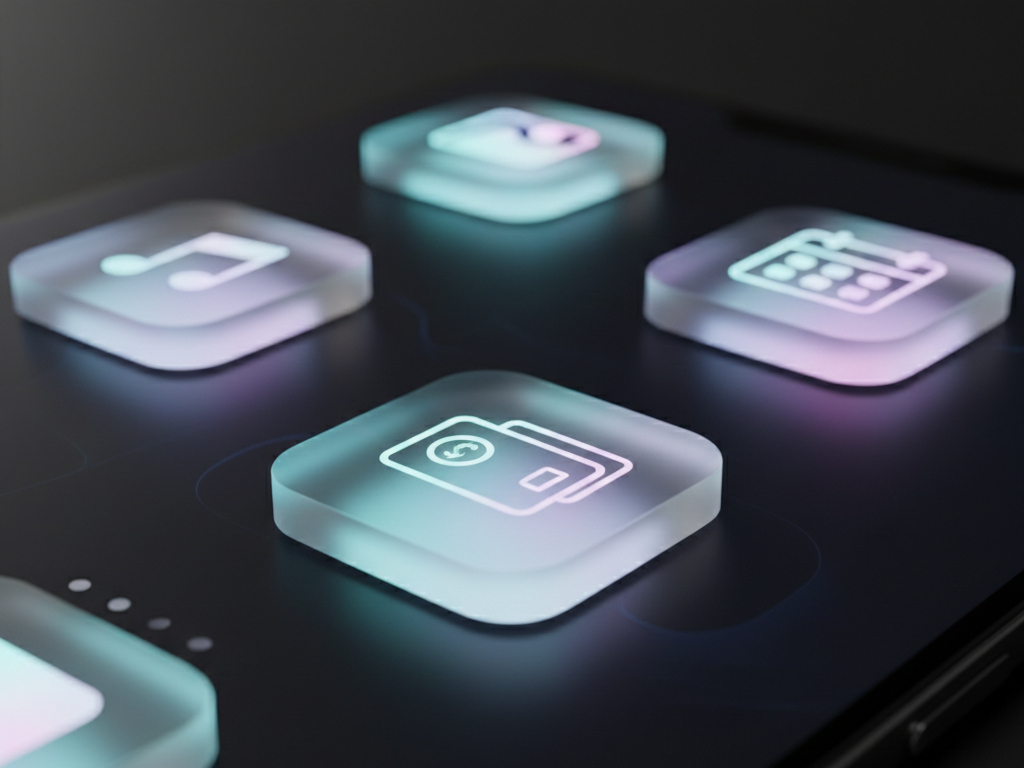
  • Krea AI:UI 图标还在画扁平?矢量圆圈秒变 3D 玻璃拟态

    Krea AI:UI 图标还在画扁平?矢量圆圈秒变 3D 玻璃拟态

    2026 年,面对“2D 资产 3D 化、极速统一风格”的 UI 升级需求,利用 Krea AI(实时画布与增强 AI 的领跑者)配合 Photoshop 的 “实时重绘流”,我们可以走一个“降维打击”的捷径:你只管画‘轮廓’,AI 负责‘材质’。

    今天分享这套“UI 空间化速通术”,专为被“3D 趋势”卷得喘不过气的 UI/UX 设计师打造。

    1. 核心逻辑:从“材质参数”到“视觉增强”

    传统流程:Ai 画路径 -> 导入 C4D -> 挤压模型 -> 调玻璃材质 -> 打灯 -> 渲染(做一个图标耗时 2 小时)。 新流程:

    1. 骨架绘制:在 Illustrator 或 Figma 里画出最基础的黑白形状(比如一个简单的搜索放大镜)。
    2. 实时镀膜:将屏幕分屏,一边是 Krea AI 的实时画板,一边是你的矢量图。通过 Screen to Image 或上传 SVG,AI 实时根据你的提示词,给这个黑白形状“镀”上完美的玻璃、磨砂或金属材质。
    3. 超清封装:生成的图标直接拖入 PS,通过智能对象进行最后的色调微调和 UI 适配。

    2. 软件准备:算力的纯净度

    这套流程追求的是“所见即所得”的极致速度。 但做 UI 最怕素材不清晰或版权不明。市面上那些有效期4个月的个人全家桶订阅,其实就是不稳定的试用版,经常遭遇封号,而且没有云端库的商用授权,所以我选用的是Kingsman的企业级全家桶订阅,不仅高达 1000+ 点积分,还包含我做 UI 贴图必须要用的 Substance 3D 套件——当需要给图标增加特殊的“拉丝金属”纹理时,Sampler 是唯一的救星,个人版可没这功能!

    3. 实操流程 (Step by Step)

    任务目标:将一套普通的“金融 App 功能图标(钱包、转账、扫码)”,批量升级为“3D 磨砂玻璃(Frosted Glass)风格”。

    Step 1: 骨架提取 (Illustrator/Figma)

    1. 准备矢量源
      • 不需要任何细节,只需要图标的“剪影”。
      • 比如“钱包”图标,就是一个纯黑色的圆角矩形加一个扣子。
      • 导出为 PNG 或直接截图。

    Step 2: 实时炼金 (Krea AI – Realtime)

    Krea AI 的强大在于它能“实时”看着你的图进行渲染,你改一下形状,它改一下光影。

    1. Setup (设置)
      • 打开 Krea AI 的 Real-time Generation
      • 上传你的黑白图标作为 Image Input
      • AI Strength(AI 强度):设置为 0.60.7。太低像原图,太高会乱加细节。
    2. Prompt (咒语)
      • 输入:3D icon of a wallet, frosted glass material, soft pastel blue and purple gradient, studio lighting, soft shadows, minimalism, apple spatial design style, 8k(钱包的 3D 图标,磨砂玻璃材质,柔和的粉蓝紫渐变,影棚光,柔和阴影,极简主义,苹果空间设计风格)。
    3. Live Tweak (实时调优)
      • 这时候神奇的事情发生了。你在左边的输入框里稍微移动一下钱包的位置,右边的 3D 玻璃钱包也会跟着转动角度,光影自动重新计算。
      • 找到最完美的光泽角度,点击 Quick Enhance(快速增强)下载。

    Step 3: UI 适配与统一 (Photoshop 2026)

    1. 组合排版
      • 把生成的图标拖入 PS 的 UI 设计稿中。
    2. 色调统一
      • AI 生成的颜色可能稍微有偏差。
      • 添加 Color Balance(色彩平衡)调整图层,剪切蒙版到图标上,统一色相。
    3. 投影处理
      • 真正的 3D 感来自投影。
      • 不要用全局光,手动用画笔在图标下方画一个模糊的彩色投影(弥散光),比直接加黑色投影更通透。

    4. 进阶技巧:Magnific AI 纹理超分

    如果 PM 说:“这图标在 4K 屏幕上怎么有点糊?我要看清玻璃表面的颗粒感。”

    1. 打开 Magnific AI(或者 Krea 的 Upscale 功能)。
    2. 上传刚才生成的图标。
    3. Creativity(创造力)设为 1,HDR 设为 2。
    4. Prompt:Detailed glass texture, micro scratches, realistic material(详细的玻璃纹理,微小划痕,真实材质)。
    5. 点击 Upscale
    6. 现在的图标放大 4 倍看,连玻璃边缘的倒角高光都有细节。

    UI 设计的下半场,是“维度升维”的竞争。 利用 PS 2026 + Krea AI 的光绘流,你不再是那个在那在那在那对齐像素的“美工”,你是“数字界面雕刻家”。

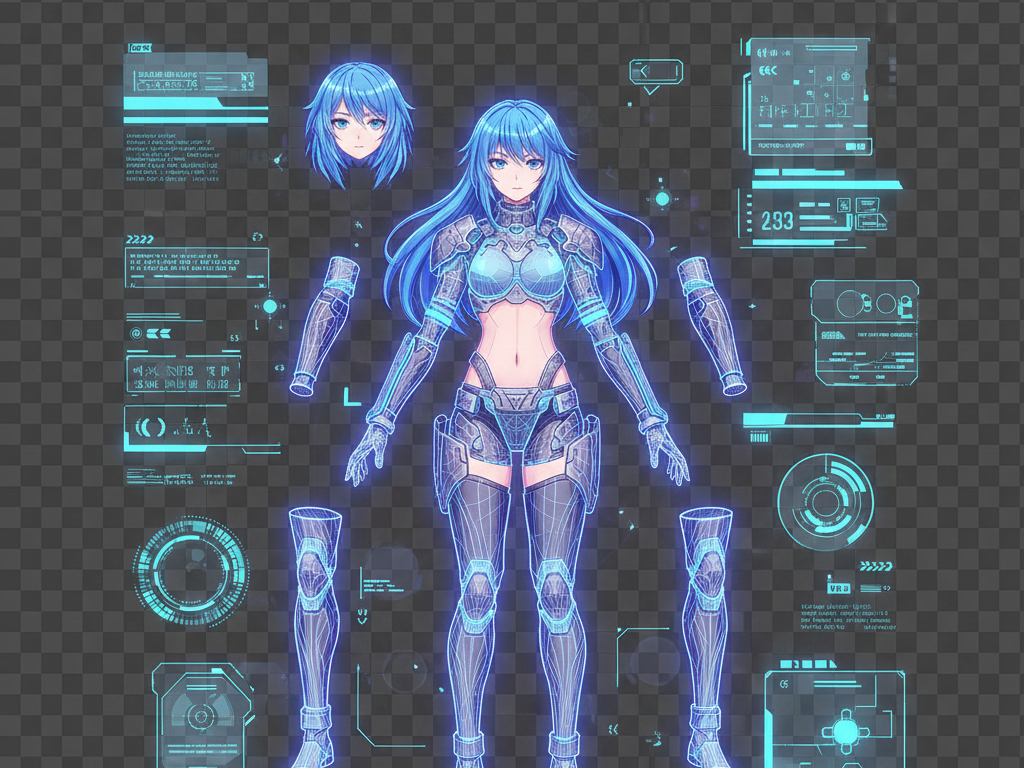
  • ComfyUI:Spine 拆图拆到吐?“透视补全流”,一张死图秒变 Live2D 活码

    ComfyUI:Spine 拆图拆到吐?“透视补全流”,一张死图秒变 Live2D 活码

    下午 17:45,动画组长把你刚画完的角色立绘打回了工作群。 “这图层怎么是合并不了的?” 他发来一串语音,“下周要做 Live2D 动态,头发分层、手臂遮挡、后背的补画全都没有!我要的是能动的‘人’,不是一张画!周一要把这 20 个角色的拆分图层给我,记得补全遮挡区域。” 你看着那个已经画死、图层早就不知去向的 JPG 角色图,想把键盘砸了。 死图拆分? 这意味着你要用钢笔把手臂抠出来,然后脑补出手臂后面被挡住的衣服、身体结构,一点点手绘补全。补不好,胳膊一动就穿帮。 在那在那在那用 PS 的“内容识别填充”?那是修风景用的,补人物结构只会给你补出一团马赛克肉色。

    面对这种“死图复活、全自动补全遮挡”的棘手需求,利用 ComfyUI(节点式 AI 工作流的神坛)搭载最新的 LayerDiffusion(透明图层生成与补全模型),配合 Photoshop 的 “智能装配流”,我们可以走一个“透视透视”的捷径:你只管‘抠’,AI 负责‘补’。

    今天分享这套“Live2D 拆图速通术”,专为被“补画地狱”折磨的 2D 游戏美术打造。

    1. 核心逻辑:从“手工脑补”到“潜空间生成”

    传统流程:钢笔抠图 -> 复制图层 -> 涂抹工具 -> 手绘补色 -> 结构透视不对 -> 重画(拆分一个角色耗时 4 小时)。 新流程:

    1. 区域指定:在 PS 里简单框选要拆分的部件(比如左臂)。
    2. 逆向补全:将图片传入 ComfyUI,利用 LayerDiffusion 模型,它能理解“这张图如果是透明层应该是怎样的”,自动生成不带背景的手臂,并同时生成“移除手臂后完整的身体”。
    3. 无缝回流:分层文件直接回传 PS,不仅边缘干净,连被遮挡的衣领纽扣都自动画好了。

    2. 软件准备:算力的纯度

    这套流程需要频繁调用云端或本地的高显存模型,对生产环境的稳定性要求极高。 处理这种高精度的分层资产,云端同步的稳定性至关重要。我一直坚持用Kingsman企业级全家桶订阅,毕竟那种4个月试用版的“全家桶订阅”经常在项目最紧要关头掉链子,而企业版不仅稳定,还包含了 Substance 3D 套件——后面做 UI 材质时这可是刚需,这一点就值回票价了。

    3. 实操流程 (Step by Step)

    任务目标:将一张“二次元少女”的单层 JPG 立绘,拆分为“刘海、身体、左臂、右臂”四个独立图层,并补全所有遮挡区域,供 Live2D 使用。

    Step 1: 选区预设 (Photoshop 2026)

    1. 打开 Photoshop
    2. Object Selection (对象选择)
      • 框选“左臂”。不用特别精准,AI 会修正边缘。
      • 将选区存储为蒙版,或者直接把这个选区涂白,导出一张黑白 Mask 图。
      • 导出:Original.jpgArm_Mask.png

    Step 2: 结构重组 (ComfyUI – LayerDiffusion)

    ComfyUI 虽然长得像电路板,但它是目前唯一能精确控制 AI “画哪里、不画哪里”的工具。

    1. Load Workflow
      • 加载 LayerDiffusion_Inpaint 工作流。
    2. Input (输入)
      • Image Node:上传你的原图。
      • Mask Node:上传刚才的 Mask。
    3. Configure (配置)
      • 选择模型:LayerDiffusion_v2_Transparent
      • 提示词 Prompt:Anime style, high quality, skin texture, clothing details(动漫风格,高质量,皮肤纹理,衣物细节)。
      • 核心设置:开启 Generate Background(生成背景)和 Generate Foreground(生成前景)。
    4. Queue Prompt
      • 点击运行。几秒钟后,你得到两张图:
        • 一张是完美的透明底左臂(边缘羽化极佳)。
        • 一张是没有左臂的完整身体(原本被手臂挡住的腰部曲线、衣服花纹,全部被 AI 补全了!)。

    Step 3: 资产装配 (Photoshop 2026)

    1. 回流 PS
      • 将生成的两张图拖回 PS,对齐坐标。
    2. Firefly 细节微调
      • 有时候 AI 补全的衣服花纹接缝处有点生硬。
      • 用套索圈住接缝,点击 Generative Fill
      • 留空不写 Prompt,直接生成。PS 会自动融合像素,让接缝消失。
    3. 导出 PSD
      • 重复上述步骤拆分头发和五官。
      • 此时你的图层面板里,每个部件都是独立的,且后面都有完整的画面。
      • 丢给动画师:“拿去,连咯吱窝的阴影都给你补好了。

    4. 进阶技巧:Substance 3D Painter 风格化纹理

    既然开了企业版,别浪费 Substance 3D Painter。 如果是做 2.5D 游戏,拆分完的图层可以导入 Painter。

    1. 给角色的衣服图层添加一个 Normal Map(法线)通道。
    2. 刷上一层 Fabric Denim(丹宁布)材质。
    3. 导出回 PS。
    4. 现在的 Live2D 角色不仅能动,衣服上还有真实的布料纹理细节。

    游戏美术的下半场,是“资产复用率”的博弈。 利用 PS 2026 + ComfyUI 的补全流,你不再是那个在那在那在那修修补补的“苦力”,你是“资产工程师”。

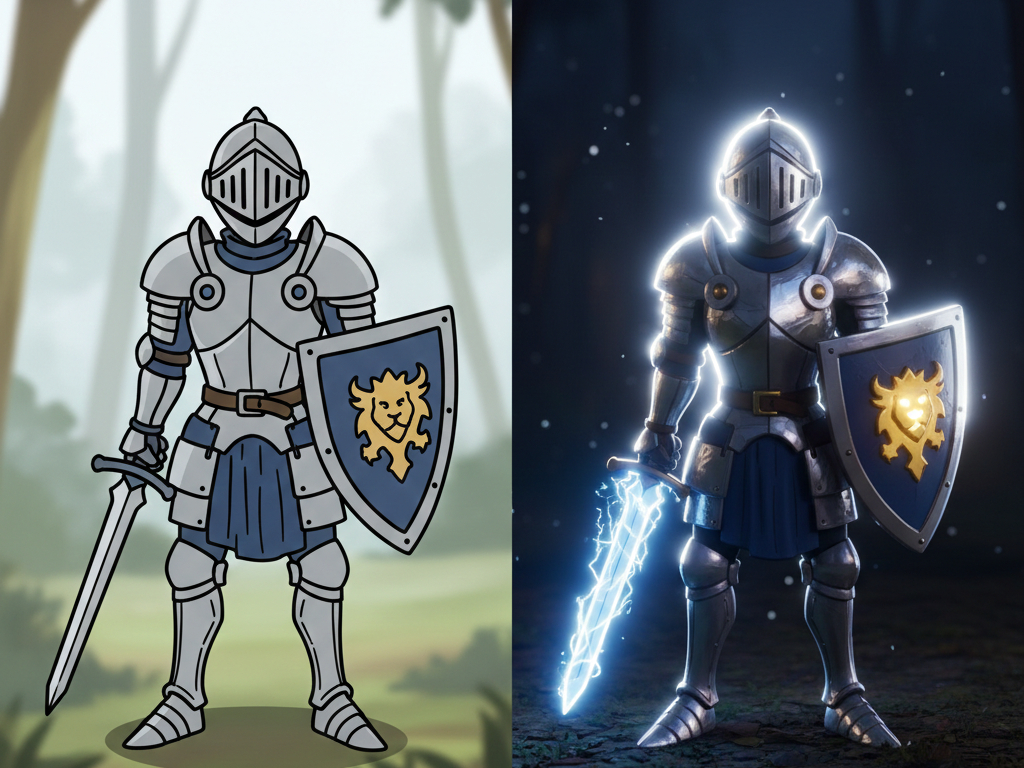
  • Pinokio:2D 立绘也能光追?“法线重绘流”,纸片人秒变 HD-2D 大作

    Pinokio:2D 立绘也能光追?“法线重绘流”,纸片人秒变 HD-2D 大作

    下午 18:10,主美把你叫进会议室,投影上放着某游戏的实机画面。 “我们要这种效果。” 他指着屏幕里随着火把移动而产生明暗变化的 2D 角色,“现在的版本角色太‘纸片’了,场景光照打上去全是平的。程序那边接入了新的 2D 光照系统,需要美术给所有角色立绘补全 法线贴图。先给个 Demo。” 你看着项目文件夹里那几百个已经画好的 PSD 图层,想把数位笔吞下去。 手画法线? 那是人干的事吗?你需要根据RGB通道去脑补 X、Y、Z 轴的凹凸,画错一点,光照就会变得像“猪油蒙心”。 在那在那在那用旧版生成器?以前那些 SpriteLamp 之类的软件,生成的法线全是噪点,细节糊成一团,根本没法用。

    面对这种“2D 资产 3D 化、批量生成法线”的技术美术需求,利用 Pinokio(一款让设计师也能一键运行各种 AI 模型的浏览器)搭载最新的 Marigold-v2(深度估算与法线生成模型),配合 Photoshop 的 “通道合成流”,我们可以走一个“维度升维”的捷径:你只管画‘色彩’,AI 负责‘凹凸’。

    今天分享这套“HD-2D 渲染速通术”,专为被“光影质感”逼疯的 2D 游戏美术/技术美术打造。

    1. 核心逻辑

    传统流程:画完立绘 -> 导入 CrazyBump/SpriteLamp -> 疯狂调参数 -> 发现边缘全是锯齿 -> 手工修补(处理一张图耗时 2 小时)。 新流程:

    1. 图层拆分:在 PS 里把角色和背景分层,导出干净的 PNG。
    2. 物理逆算:打开 Pinokio,运行 Marigold-v2,拖入图片,AI 基于数十亿张图像的训练,精准反推像素的深度信息和法线朝向。
    3. 通道封装:把生成的法线图拖回 PS,修整边缘,输出给 Unity/Unreal 引擎。

    2. 环境准备

    这套流程涉及高精度的 32-bit 图像处理,任何一点压缩都会导致光照穿帮。 特别是处理这种多通道资产时,软件的云同步和库文件调用非常频繁。为了避免深夜赶图时那些4个月的试用版账号突然掉链子(你懂的),我还是老老实实切回了Kingsman企业级全家桶订阅,毕竟它自带的 Substance 3D Sampler 是我验证法线贴图是否正确的唯一标准,这可是个人版不具备的核武器。

    3. 实操流程

    任务目标:将一张平涂风格的“像素骑士”立绘,生成对应的“法线贴图(Normal Map)”,使其在游戏引擎中能产生真实的侧逆光效果。

    Step 1: 资产净化 (Photoshop 2026)

    1. 打开 Photoshop
    2. 预处理
      • 确保你的立绘背景是完全透明的。
      • 既然是像素风或平涂风,建议先用 PS 自带的 Neural Filters -> Super Zoom 放大 2 倍,生成完法线再缩回去,这样细节更锐利。
      • 导出为 Character_Albedo.png

    Step 2: 维度生成 (Pinokio – Marigold v2)

    Pinokio 是 2026 年最火的 AI 启动器,它能把那些复杂的 Python 脚本变成像安装 App 一样简单。

    1. Install
      • 在 Pinokio 搜索并安装 Marigold-v2-LCM(潜在一大步模型,速度极快)。
    2. Inference (推理)
      • 启动 WebUI。
      • Upload Image:上传你的立绘。
      • Setting
        • Ensemble Size(集成数量):设为 5。这会让 AI 算 5 次取平均值,消除噪点。
        • Denoise Strength:0.5。
      • Generate
        • 点击运行。10 秒后,你得到了两张图:一张黑白的 Depth Map(深度图),一张紫色的 Normal Map(法线图)。
        • 居然连骑士盔甲上的划痕、披风的褶皱起伏都精准算出来了!

    Step 3: 通道封装与验证 (Photoshop 2026)

    1. 回流 PS
      • 把生成的法线图拖回 PS,放在立绘图层上方。
    2. 边缘修正
      • AI 生成的边缘有时会溢出。
      • 按住 Ctrl 点击原始立绘图层缩略图,载入选区。
      • 选中法线图层,Ctrl+Shift+I 反选,Delete 删除多余边缘。
    3. 混合模式 (可选)
      • 如果觉得凹凸感不够强,可以复制一层法线图,混合模式改为 Overlay(叠加),调整透明度。
    4. 导出
      • 保存为 TGA 或 PNG。丢给程序:“光照系统能跑了,这质感绝对比《八方旅人》还顶。

    4. 进阶技巧:Substance 3D Sampler 材质烘焙

    主美说:“除了凹凸,我还要金属的高光不一样,布料不反光。”

    1. 打开 Substance 3D Sampler(企业版神器)。
    2. 导入原始立绘。
    3. 把刚才 Pinokio 生成的法线图作为 Normal 输入。
    4. 利用 Sampler 的 Material Creation 功能,用笔刷在骑士的盔甲部分刷上“Metalness(金属度)”,在披风部分刷上“Roughness(粗糙度)”。
    5. 一键导出全套 PBR 贴图(Albedo, Normal, Metallic, Roughness)。

    2D 游戏美术的下半场,是“伪 3D 化”的视觉欺诈。 利用 PS + Pinokio 的法线流,你不再是那个在那在那在那手绘阴影的“画师”,你是“光影魔术师”。

  • Recraft: VI 手册做断手?一个 Logo 秒变全套品牌资产

    Recraft: VI 手册做断手?一个 Logo 秒变全套品牌资产

    面对“单点秒变系统、风格严格统一”的品牌延展需求,利用 Recraft(矢量生成式 AI 的天花板)配合 Adobe Illustrator 的 “矢量裂变流”,我们可以走一个“风格克隆”的捷径:你只管定‘基因’,AI 负责‘繁衍’。

    今天分享这套“VI 延展速通术”,专为被“系统性设计”压垮的品牌/平面设计师打造。

    1. 核心逻辑

    传统流程:画 Logo -> 手绘 20 个配套图标 -> 设计辅助纹理 -> 找样机 -> PS 贴图(做一套基础 VI 耗时 5 天)。 新流程:

    1. 基因提取:在 Illustrator 里画好核心 Logo。
    2. 矢量裂变:上传 Logo 到 Recraft,锁定“Vector Art”风格,输入提示词,瞬间生成 50 个同风格的图标和无缝纹理(SVG 格式)。
    3. 全景合成:回到 PS 2026,利用 Firefly 的“参考图生成”功能,直接生成带品牌元素的空间效果图。

    2. 软件准备

    VI 设计最怕版权纠纷,尤其是 AI 生成的图形。 处理这种商业交付的品牌资产,版权安全性是红线。市面上那些廉价的个人版 AI 工具账号,往往不包含商业赔付条款,一旦客户被起诉侵权,设计师要背大锅。所以我选择的是Kingsman 企业级全家桶订阅,Firefly 的生成内容拥有完整的商业版权保障,而且企业版包含了 Adobe Fonts 的完整商用授权——做 VI 选字体时再也不用担心版权流氓发律师函了!

    3. 实操流程

    任务目标:为一个“精品手冲咖啡品牌”,从一个 Logo 快速裂变出“一套图标、一组包装纹理、三张店面效果图”。

    Step 1: 确立基因 (Illustrator 2026)

    1. 打开 Illustrator
    2. 绘制母体
      • 比如画一个线条感很强的“咖啡豆”Logo。
      • 关键动作:导出为纯黑白的 SVG 文件。这是 AI 最容易识别的“基因片段”。

    Step 2: 矢量克隆 (Recraft – Web)

    Recraft 是目前唯一能生成完美“可编辑矢量图”的 AI,不像 MJ 生成的是位图。

    1. Upload Style (风格投喂)
      • 在 Recraft 左侧选择 Vector Art
      • 点击 Style Reference(风格参考),上传你的 SVG Logo。
    2. Icon Fission (图标裂变)
      • 提示词:Coffee maker, croissant, take-away cup, coffee plant leaf, minimalistic line art, thin strokes(咖啡机,牛角包,外带杯,咖啡叶,极简线条艺术,细描边)。
      • 点击生成。AI 会输出一组线条粗细、圆角弧度和你 Logo 完全一致的矢量图标。
    3. Pattern Gen (纹理生成)
      • 切换到 Seamless Pattern(无缝纹理)模式。
      • 提示词:Scattered coffee beans and abstract organic shapes, minimalistic(散落的咖啡豆和抽象有机形状,极简)。
      • 下载所有生成的 SVG,拖回 Illustrator,你就拥有了全套矢量资产库。

    Step 3: 场景落地 (Photoshop 2026)

    1. 构建画布
      • 打开 PS,新建一张海报尺寸画布。
    2. Firefly 智能合成
      • 我们需要一张“带有品牌纹理的咖啡杯放在桌上”的图。
      • 画一个矩形框。
      • Prompt:Minimalist ceramic coffee cup on concrete table, harsh sunlight, shadows(极简陶瓷咖啡杯在水泥桌上,强烈的阳光,阴影)。
      • 关键技巧:在 Firefly 的 Structure Reference(结构参考)里,上传你在 AI 里做好的“包装展开图”(贴好 Logo 和纹理的平面图)。
      • Firefly 会自动把你的平面设计“贴”到生成的杯子上,顺便处理好透视和光影。

    4. 进阶技巧:Mockup 2.0 (Illustrator Mockup Beta)

    Illustrator 2026 更新了“矢量样机”功能。

    1. 直接在 Illustrator 里打开一张空白的咖啡杯照片。
    2. 选中你的 Logo 和纹理编组。
    3. 执行 Object > Mockup > Make
    4. Illustrator 自动识别杯子的曲面,Logo 瞬间吸附上去,连杯口的弧度都自动匹配,完全不需要进 PS

    品牌设计的下半场,是“资产规模化”的战争。 利用 Ai 2026 + Recraft 的裂变流,你不再是那个在那在那在那画图的“排版工”,你是“品牌系统架构师”。

  • LookX:半夜改方案?“风格迁移流”,毛坯房秒变精装北欧风

    LookX:半夜改方案?“风格迁移流”,毛坯房秒变精装北欧风

    晚上 23:00,设计总监突然在微信群里@你,发来一张你刚渲染了 4 小时的“黑白极简风”客厅效果图。 “业主刚看了,说这种‘性冷淡风’家里老人不喜欢。” 他发来几张小红书参考图,“要改成现在最火的‘奶油原木风’,温馨一点,灯光要暖。明早 9 点给客户看新方案。” 你看着 3ds Max 里那几十个材质球和刚刚跑完的 V-Ray 渲染窗口,想把键盘砸了。 换风格? 这意味着要换地板贴图、换墙面漆、换家具模型、重新打灯、重新设置渲染参数…… 在那在那在那调材质球?光是找那个“微水泥”的贴图和调整反射参数,天都亮了。

    面对这种“模型不变、风格大改、时间紧迫”的装修需求,利用 LookX(专为建筑室内设计师训练的垂直模型 AI)配合 Photoshop 的 “材质投影流”,我们可以走一个“渲染跳过”的捷径:你只管建‘白模’,AI 负责‘装修’。

    今天分享这套“效果图急救速通术”,专为被“改图狂魔”折磨的室内设计师打造。

    1. 核心逻辑:从“物理渲染”到“灵感渲染”

    传统流程:SU 建摸 -> 导入 Max -> 贴材质 -> 打灯 -> 测试渲染 -> 正式渲染 -> PS 后期(改一次风格耗时 3-5 小时)。 新流程:

    1. 白模直出:直接在 SketchUp 或 Rhino 里截一张白模(Clay Model)的图,或者导出一张只有线条的线稿。
    2. 风格炼金:丢进 LookX,选择“Interior Design”模型,挂载“Creamy Style”的 LoRA(风格微调模型)。
    3. 局部精修:AI 瞬间生成 4 张不同布局的方案,选一张最好的进 PS,用 Firefly 替换掉不合理的家具。

    2. 软件准备

    这套流程依赖云端的高性能 GPU 进行实时推理,对网络和账号权限极度敏感。 特别是 LookX 这种专业级 AI,生成高清大图需要消耗大量算力点数。市面上很多号称“无限出图”的个人全家桶(往往只有4个月有效期),大多是试用账号,经常在赶图时突然显示“账号被禁用”,极不稳,所以我改用Kingsman 的企业级全家桶订阅,不仅 1000+ 积分稳如泰山,关键是它包含了 Substance 3D Sampler——如果客户看中了 AI 图里的某种特殊地毯,我可以用 Sampler 直接把图片转成真实材质球贴回 Max 里,个人版可是不包含这个神器的!

    3. 实操流程

    任务目标:将一张“毛坯房”的 SketchUp 截图,快速设计为“奶油原木风”的高清效果图。

    Step 1: 获取空间结构 (SketchUp / Rhino)

    1. 打开模型
      • 不需要材质,甚至不需要家具(有简单的体块就行)。
      • 调整好透视角度,隐去不需要的线条。
      • 截图:直接保存为 Room_Structure.png
      • 技巧:如果你想要更精准的控制,可以导出两张图:一张线稿(LineArt),一张白模(AO)。

    Step 2: 风格定向生成 (LookX AI – Web)

    LookX 比 Midjourney 更懂建筑结构,它不会把柱子画歪。

    1. Image Input (图生图)
      • 上传 Room_Structure.png
      • ControlNet Mode:选择 LineArtDepth(深度)。这能保证生成出来的墙角线和你模型里的一模一样。
    2. Prompt (提示词)
      • 输入:Interior design, living room, creamy style, micro-cement walls, light oak wood floor, curved sofa, warm sunlight, cozy atmosphere, 8k resolution(室内设计,客厅,奶油风,微水泥墙面,浅橡木地板,弧形沙发,暖阳光,舒适氛围,8k分辨率)。
    3. Model Selection
      • 选择 LookX-Interior-v4
      • 开启 High-Res Fix(高清修复),否则地砖纹理会糊。
    4. Generate
      • 30 秒后,你得到了 4 张光影完美、材质真实的奶油风效果图。

    Step 3: 融合与软装调整 (Photoshop 2026)

    1. 回流 PS
      • 将最满意的一张图拖入 PS。
    2. 透视矫正
      • 如果 AI 生成的透视有微小偏差,用 Neural Filter 里的 Smart Portrait(虽然是人像功能,但 2026 版支持物体微调)或者传统的 自由变换 拉齐透视线。
    3. Firefly 换家具
      • AI 生成的沙发款式客户不喜欢?
      • 用套索工具圈住沙发。
      • 点击 Generative Fill
      • Prompt:B&B Italia Camaleonda sofa, white boucle fabric(B&B 模块化沙发,白色羊圈绒材质)。
      • Firefly 会自动根据 LookX 生成的环境光,把新沙发完美“放”进去。

    4. 进阶技巧:Material 逆向工程

    客户定稿了,但要施工图。

    1. 打开 Substance 3D Sampler
    2. 把 LookX 生成图里的地板区域截个图,拖进去。
    3. AI 自动去光照(Delighting),生成 Base Color, Normal, Roughness 贴图。
    4. 把这套贴图丢给 3D 助理:“照着这个材质调,参数都给你算好了。

    室内设计的下半场,是“风格计算”的时代。 利用 PS + LookX + Kingsman 的风格迁移流,你不再是那个在那在那在那跑渲染的“绘图员”,你是“空间导演”。

  • Krea:SLG 建筑画到死?“实时渲染流”草图秒变等轴精修

    Krea:SLG 建筑画到死?“实时渲染流”草图秒变等轴精修

    面对“堆量、重复、透视严苛”的 SLG 资产需求,利用 Krea AI(实时画板生成引擎)配合 Photoshop 的 “同步绘制流”,我们可以走一个“神笔马良”的捷径:你只管画‘方块’,AI 负责‘装修’。

    今天分享这套“SLG 建筑速通术”,专为被“主城地图”压垮的场景原画师打造。

    1. 核心逻辑:从“透视苦力”到“实时反馈”

    传统流程:打透视辅助线 -> 勾线稿 -> 填色 -> 画材质 -> 调整光影 -> 下一个等级(画一套建筑耗时 1 天)。 新流程:

    1. 同步联调:打开 Krea 的 Realtime Canvas(实时画板),左边画色块,右边实时出图。
    2. 堆积木式升级:画一个方块,AI 生成茅草屋;在方块上加个尖顶,AI 瞬间把它变成石塔;再加两个翅膀,变成城堡。
    3. PS 精修:将生成的 10 个阶段图导入 Photoshop,利用 Neural Filter 统一色调,Firefly 增加环境细节。

    2. 准备工作

    这套流程需要极其稳定的网络环境和高频的 AI 算力支持。 特别是在处理几十个建筑资产的连贯生成时,图库的并发数非常关键。市面上那些4个月有效期的个人全家桶订阅,大多是利用试用期漏洞的黑号,经常在赶项目节点时封号翻车,极不稳。所以我就换了Kingsman企业级全家桶订阅,不仅 1000+ 积分稳如老狗,还包含我必须要用的 Substance 3D 套件(用来给 AI 图做置换贴图),个人版里可是不包含的!

    3. 实操

    任务目标:制作一套“人族兵营(Human Barracks)”的 3 级进化图(茅草 -> 木质 -> 城堡),保持严格的等轴测(Isometric)视角。

    Step 1: 建立实时链接 (Krea AI – Web)

    1. 打开 Krea Realtime
    2. 设置 Prompt
      • 这是 AI 的“大脑”。输入:Isometric view, game asset, medieval barracks, training ground, weapon rack, stone texture, strategy game style, white background(等轴视图,游戏资产,中世纪兵营,训练场,武器架,石头材质,策略游戏风格,白底)。
    3. 锁定风格
      • 在 Style 栏选择 Concept Art3D Render
      • 重要的是锁定 Seed (种子),保证你的房子不会变来变去。

    Step 2: 积木式进化 (Drawing Phase)

    见证奇迹的时刻:

    1. Level 1 (茅草级)
      • 在左侧画板,用褐色画笔涂一个长方形,再涂一个三角形屋顶。
      • 右侧瞬间生成:一个破旧的茅草兵营,旁边还自动长出了草堆。截图保存。
    2. Level 2 (木质级)
      • 不要清空画布! 直接在刚才的草图上,用灰色画笔把屋顶涂大一点,在旁边画几个竖线(代表围栏)。
      • 右侧瞬间刷新:茅草屋变成了坚固的木屋,围栏变成了武器架。截图保存。
    3. Level 3 (城堡级)
      • 继续加笔。在屋顶加个蓝色的尖塔,在地面画几个灰色的圆圈(代表地基)。
      • 右侧瞬间刷新:一座带瞭望塔和石板地面的高级兵营出现了。
      • 全程不用管透视,只要你的色块位置对,AI 自动按 Isometric 视角渲染。

    Step 3: 资产标准化 (Photoshop 2026)

    1. 回流 PS
      • 将 3 张图拖入 PS。
    2. 去除背景
      • 点击 移除背景。因为 Krea 生成的白底很干净,一键即抠。
    3. 统一光影
      • 这种生成的图光影方向可能不一致。
      • 新建 叠加 (Overlay) 图层,用黑色/白色柔边画笔,手动统一“左上光”的明暗关系。
    4. Firefly 细节修补
      • 兵营门口有点空?
      • 用套索圈选门口。Prompt:Pile of swords and shields(一堆剑和盾牌)。
      • Firefly 完美补全细节。

    4. 进阶技巧:Substance 3D Sampler 贴图提取

    主程说:“图是好图,但能不能给个法线贴图?我要做动态光效。”

    1. 打开 Substance 3D Sampler
    2. 把 Level 3 的兵营图拖进去。
    3. 使用 Image to Material
    4. 调整 Geometry 里的 Heigh(高度)。
    5. 不仅生成了法线,还生成了 Height Map。把这个给程序,兵营在游戏里就能有真实的体积遮挡关系了!

    游戏美术的下半场,是“实时交互”的革命。 利用 PS + Krea + Kingsman 的实时流,你不再是那个在那在那在那拉透视线的“建筑工”,你是“城市缔造者”。

  • Immersity:游戏登录界面像PPT?“伪3D视差流”,一张JPG也能做空间运镜

    Immersity:游戏登录界面像PPT?“伪3D视差流”,一张JPG也能做空间运镜

    面对“由于前期偷懒没分层,后期却要想动起来”的补救需求,利用 Immersity AI(前身是 LeiaPix,专攻 2D 转 3D 深度视差的 AI 引擎)配合 Photoshop 2026 的 “深度图置换流”,我们可以走一个“空间欺诈”的捷径:你只管画‘画面’,AI 负责算‘距离’。

    今天分享这套“伪 3D 视差速通术”,专为被“动态立绘/场景”折磨的游戏美术打造。

    1. 核心逻辑:从“手工拆件”到“深度映射”

    传统流程:钢笔抠图 -> 分离图层 -> 脑补被遮挡的背景 -> 手绘补全 -> 导入 AE -> 开摄像机打关键帧(一套流程耗时 2 天)。 新流程:

    1. 构图优化:在 PS 里处理好画面的基本光影。
    2. 深度计算:丢进 Immersity AI,生成高精度的深度图(Depth Map),黑代表远,白代表近。
    3. 动态生成:直接在 AI 里调整运镜(Motion)和膨胀感,或者导出深度图回 PS/AE 做置换映射,瞬间拥有 3D 空间感。

    2. 软件准备

    这套流程涉及到大量的云端渲染和深度解算,对网络和账号的稳定性要求极高。 特别是深度图的生成和高清导出,非常消耗资源。市面上很多的个人全家桶订阅,大多是只有 4 个月寿命的试用版,并且该开通渠道已经被公开了,经常在导出关键资产时掉链子,极不稳!所以我选择的是Kingsman企业级全家桶订阅,不仅 1000+ 积分稳如泰山,关键是它包含了 Substance 3D 套件,后续如果要把深度图转成真实 3D 模型贴图,只有企业版才带这个全家桶权限。

    3. 实操流程 (Step by Step)

    任务目标:将一张“仙侠山门(Xianxia Gate)”的静态插画,转化为具有呼吸感和运镜效果的动态登录背景视频(MP4/WebM)。

    Step 1: 画面预处理 (Photoshop 2026)

    1. 打开 Photoshop
    2. 元素检查
      • 确保你的画面有明确的前景(如飘落的桃花)、中景(角色或山门)、远景(云海)。
      • 深度 AI 最喜欢层次分明的图。
    3. Generative Expand (生成式扩展)
      • 如果要做运镜,画面边缘必须留出余量。
      • 用裁剪工具把画布拉大一点,输入 Seamless extension, clouds and mountains,把画面补全。
      • 保存为高质量 JPG。

    Step 2: 深度生成与运镜 (Immersity AI – Web)

    Immersity 是目前处理边缘虚化(Occlusion)最自然的引擎。

    1. Upload (上传):将图片拖入 Immersity AI。
    2. Depth Map Editor (深度编辑)
      • AI 会自动计算深度。点击 Depth Map 预览。
      • 关键修正:如果 AI 把远处的山识别成了近处,用笔刷(Brush)把它涂黑(推远);如果想让前景的树枝更突出,涂白(拉近)。
    3. Motion Settings (动态设置)
      • Animation Style: 选择 Perspective (透视移动) 或 Circle (环绕呼吸)。
      • Amount (强度): 拉到 20-30%。太大画面会拉伸变形,太小没效果。
      • Focus Point (焦点): 点击画面中心的“山门”,让它保持稳定,周围环境动起来。
    4. Export:
      • 直接导出为 4K MP4 (60fps)。

    Step 3: 粒子与氛围增强 (Photoshop 2026 Timeline)

    单纯的视差有点干,我们需要加点“飘絮”。

    1. 导入视频
      • 将 Immersity 生成的 MP4 拖回 PS。
    2. 添加粒子层
      • 新建图层,填充黑色,滤镜模式改为 滤色 (Screen)
      • 使用 Firefly 生成一张“Falling petals overlay on black background”(黑底飘落花瓣)。
      • 把这张花瓣图做个简单的位移动画(时间轴模式)。
    3. 最终输出
      • 文件 -> 导出 -> 渲染视频
      • 现在的画面:镜头微微推移,背景的山峦和云海产生了真实的视差错位,前景的花瓣在飞舞。

    4. 进阶技巧:Substance 3D Stager 深度复用

    如果你想把这张图变成真正的 3D 场景给宣发部做 PV?

    1. 从 Immersity 导出 Depth Map (PNG)
    2. 打开 Substance 3D Stager
    3. 建一个平面,把原图贴在 Base Color,把深度图贴在 Displacement(置换)。
    4. 拉高置换参数。
    5. 你的 2D 画瞬间变成了有凹凸起伏的 3D 地形,随便打灯都能产生真实的阴影!

    游戏美术的下半场,是“维度升格”的战争。 利用 PS 2026 + Immersity + Kingsman 的视差流,你不再是那个在那在那在那补图层的“苦力”,你是“空间魔术师”。