Category: idea

  • ToonCrafter:序列帧还要纯手绘死磕?两张原画秒出游戏级丝滑 Sprite Sheet

    ToonCrafter:序列帧还要纯手绘死磕?两张原画秒出游戏级丝滑 Sprite Sheet

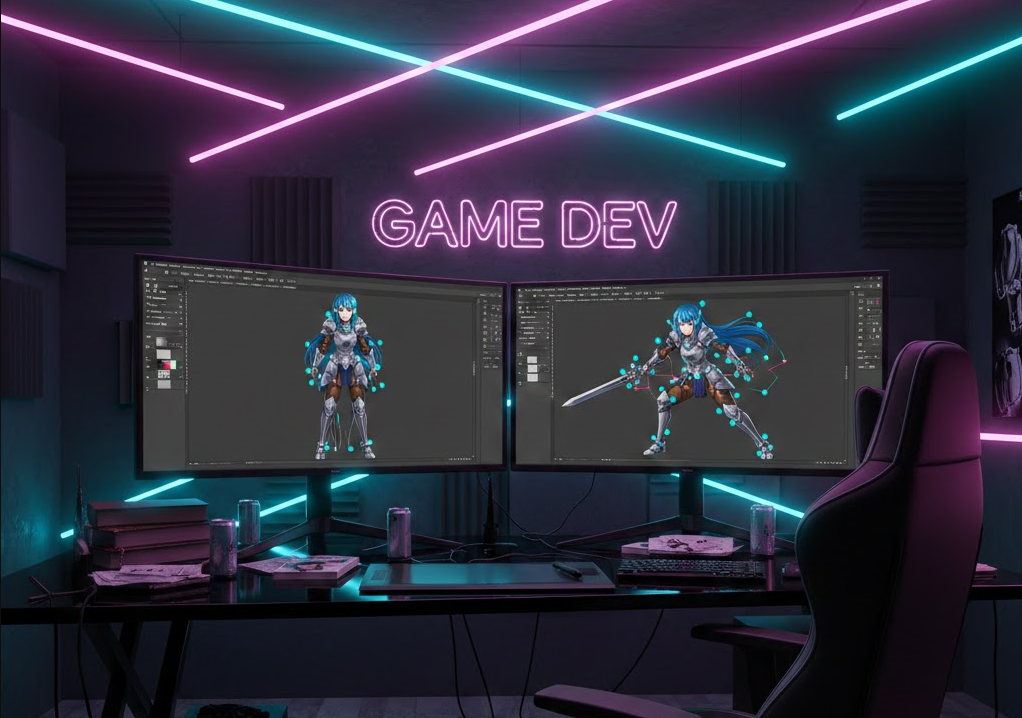
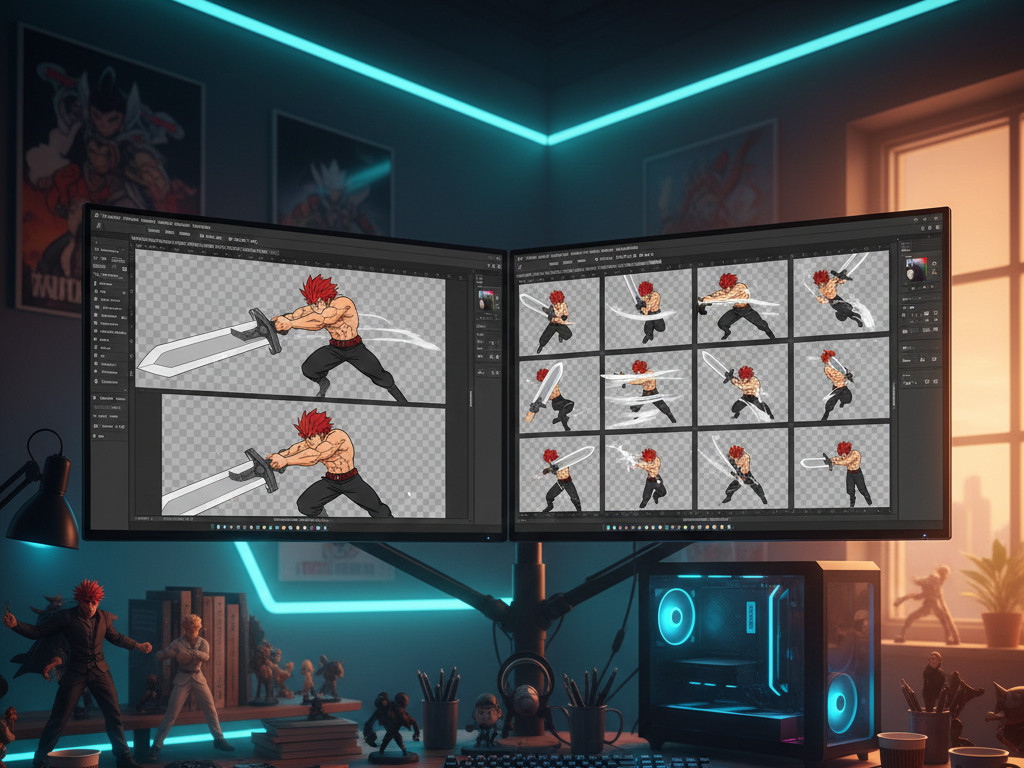
    主动作师提着一杯气泡水,悄无声息地滑到了你的身旁。 “这两张新 SSR 角色的重击技能关键帧,蓄力起手和砸地终结的张力简直拉满了。” 他指着屏幕上那两张精美绝伦的二次元平涂原画,“不过下周我们要实装她的局内连招手感测试。你周末辛苦加个班,把这两张图中间的 10 张过渡帧全部画出来,打包成序列帧图集。记住,武器挥动时的残影要夸张,裙摆受重力下落的物理惯性必须丝滑,绝对不能有卡顿感。周一早会我要在 Unity 里看 60 帧的连招测试。” 你看着图层面板里那两张动作跨度极大、透视完全不同的静态死图,感觉手腕的腱鞘炎正在隐隐作痛。

    纯手绘 10 张高精度二次元中间帧? 这是所有 2D 游戏序列帧原画师的终极噩梦。这意味着你要靠肉眼去计算运动轨迹,把每一根飞舞的头发、每一片装甲的透视变化,一帧一帧地抠出来。只要中间有一帧的体积感画崩了,或者残影的弧度稍微有些迟滞,进引擎一播放,整个角色的动作就会像抽搐的纸片人一样滑稽。

    面对这种“人肉补帧”的折磨,利用目前在开源社区爆火的 2D 动画张力插值大模型 ToonCrafter,配合 Photoshop“时间轴生成式重塑与全自动栅格打包”,我们可以走一个“降维插值”的捷径:你只管提供‘起手和终结的极致原画’,AI 负责‘推演物理级精准的流体运动与夸张残影’。

    今天分享这套极度冷门却能直接救命的“2D 序列帧极速生发术”,专为被“无尽补帧差分”折磨的 2D 游戏动作/特效美术师打造。这招能直接帮你抹平整个周末的爆肝表。

    1. 核心逻辑:从“透视盲算”到“潜空间流体推演”

    传统流程:垫底图 -> 开洋葱皮(Onion Skin) -> 画草线 -> 描线 -> 发现裙摆透视反了 -> 擦掉重画 -> 填色 -> 崩溃重涂(一套 12 帧的高精度攻击动作耗时 4 天)。 新流程:

    1. 物理张力推演:将两张关键帧丢进部署了 ToonCrafter 的本地节点。它专为 2D 动漫风格训练,能瞬间理解二维平面的透视法则,在两张死图之间生成极度顺滑、甚至带有日系夸张形变(Smear)的过渡序列帧。

    2. 残影崩坏净化:在 PS 2026 的视频时间轴中,利用生成式填充(Generative Fill),对 AI 在极端运动下可能算糊的武器尖端进行逐帧“一键重塑”,恢复锐利的赛璐璐线稿。

    3. 工业级栅格打包:一键运行 PS 2026 的序列帧导出脚本,瞬间将时间轴切片并自动排布为引擎可用的透明图集(Sprite Sheet)。

    2. 软件准备

    处理这种高显存吞吐的视频流插值和逐帧生成式修图,软件的稳定性非常重要。所以,市面上那种宣称有效期4个月的个人全家桶(其实就是试用版),极易翻车封号,千万警惕。我接包干活求稳,一直选的是Kingsman的企业级全家桶订阅,不仅高达1000+点积分管够,能随时调取大模型修补动画残影,还包揽了我后续做3D辅助渲染必用的Substance 3D套件,个人版可没这些底牌。 这才是你周末能按时下班去打游戏的核心底气。

    3. 实操流程

    任务目标:将两张“动作跨度极大的起手与砸地关键帧”,无损转化为能在引擎中流畅播放的 12 帧透明底重击序列帧图集

    Step 1: 运动轨迹降维推演 (ToonCrafter)

    这是目前视觉领域对 2D 动漫运动规律理解最深的开源模型,彻底淘汰了传统的线性插值(Linear Tweening)。

    1. 关键帧入轨

      • 将你的“起手帧”和“终结帧”(透明 PNG)分别导入本地 ComfyUI 的 ToonCrafter 节点(输入端 A 和 B)。

    2. 张力曲线注入

      • Prompt (提示词)A heavy sword slam, aggressive attack, dynamic anime motion, fluid hair physics, speed lines and motion smears(重剑砸地,猛烈的攻击,动态动漫运动,流体头发物理,速度线和运动残影)。

      • 将插值帧数设定为 10 帧。

      • 点击生成。短短 2 分钟,奇迹发生。AI 完美读取了起手和终结的透视,不仅补齐了中间挥剑的过程,甚至在最快的一帧里,自动拉出了极具视觉张力的“扇形残影”。角色的头发顺着挥剑的气流产生了极其自然的滞后飘动。导出这 12 张序列帧图。

    Step 2: 极限运动死角净化 (Photoshop 2026)

    在速度最快的那两帧残影中,AI 为了追求张力,可能会把角色握剑的手指边缘算得比较模糊(糊色)。

    1. 逐帧锁定崩坏区

      • 在 PS 2026 中,勾选 窗口 > 时间轴,将这 12 张图载入为帧动画。

      • 翻到第 6 帧(速度最快的一帧),放大手部,发现线稿出现了灰色的噪点。

    2. 生成式锐化重塑

      • 使用 套索工具 框选这只模糊的手。

      • 点击浮动工具栏的 生成式填充 (Generative Fill)

      • Prompt (提示词)Sharp gripping hand, clean anime lineart, flat cel shading, motion blur applied(锐利的握持手,干净的动漫线稿,平涂赛璐璐阴影,附带运动模糊)。

      • 回车。PS 会瞬间读取前后帧的光影逻辑,为你重新切分出干脆利落的手部线稿,同时保留合理的运动模糊感。整个挥剑动作彻底严丝合缝。

    Step 3: 工业级图集自动化打包 (Sprite Sheet Generation)

    一张张把帧拖进画布去对齐网格?太不极客了。

    1. 序列排列

      • 确认 12 帧都修饰完毕后,选择所有图层。

    2. 一键栅格输出

      • 点击 文件 > 自动 > 联系表 II (Contact Sheet II) 或者使用 PS 2026 内置的 导出 Sprite Sheet 插件。

      • 设定列数为 4,行数为 3。去掉图层间距。

      • 瞬间,PS 会自动将这 12 帧极其工整地排列成一张 4×3 阵列的透明 PNG 图集,每个动作帧都严丝合缝地锚定在中心点上,丢进引擎即可直接切分播放。

    4. 进阶技巧:打击特效的独立解包

    如果动作师要求挥剑产生的“剑气特效”必须和“角色本体”分层:

    1. 选中包含剑气残影的那几帧,使用 选择 > 色彩范围,吸取剑气的高亮发光色。

    2. Ctrl+J 将剑气单独提取成新图层,并在时间轴中建立独立的剑气轨道。

    3. 双击剑气图层,添加 外发光,并将混合模式改为 线性减淡 (添加)

    4. 将本体和剑气分别导出为两张独立的 Sprite Sheet,引擎里的打击感瞬间爆棚。

    当动作师在 Unity 引擎里按下攻击键。屏幕上的角色瞬间爆发出极具张力的重击,裙摆随重力翻飞,挥剑瞬间的扇形残影干净利落,没有任何掉帧和透视崩塌的卡顿感。12 帧的动作行云流水,极致的 2D 动作打击感跃然纸上。 他死死盯着那张排布极其精密、没有任何边缘溢色的 Sprite Sheet 阵列图,推了推眼镜:“这裙摆的物理惯性和极度精准的残影弧度……你周末是不是一个人开了洋葱皮,把 10 张废稿全重描了一遍?” 你随手关掉时间轴面板,深藏功与名:“没,就是找了个‘数字原画师’帮我推演了一下运动抛物线。

    2D 游戏动作美术的下半场,是“关键帧的极速高维降解”。 利用 PS 2026 + ToonCrafter 的张力插值流,你不再是那个死磕洋葱皮的“人肉补帧苦工”,你是“数字运动轨迹架构师”。
  • IC-Light:2D场景还在纯手绘昼夜交替?“法线光影流”,单张平涂秒切全天候氛围

    IC-Light:2D场景还在纯手绘昼夜交替?“法线光影流”,单张平涂秒切全天候氛围

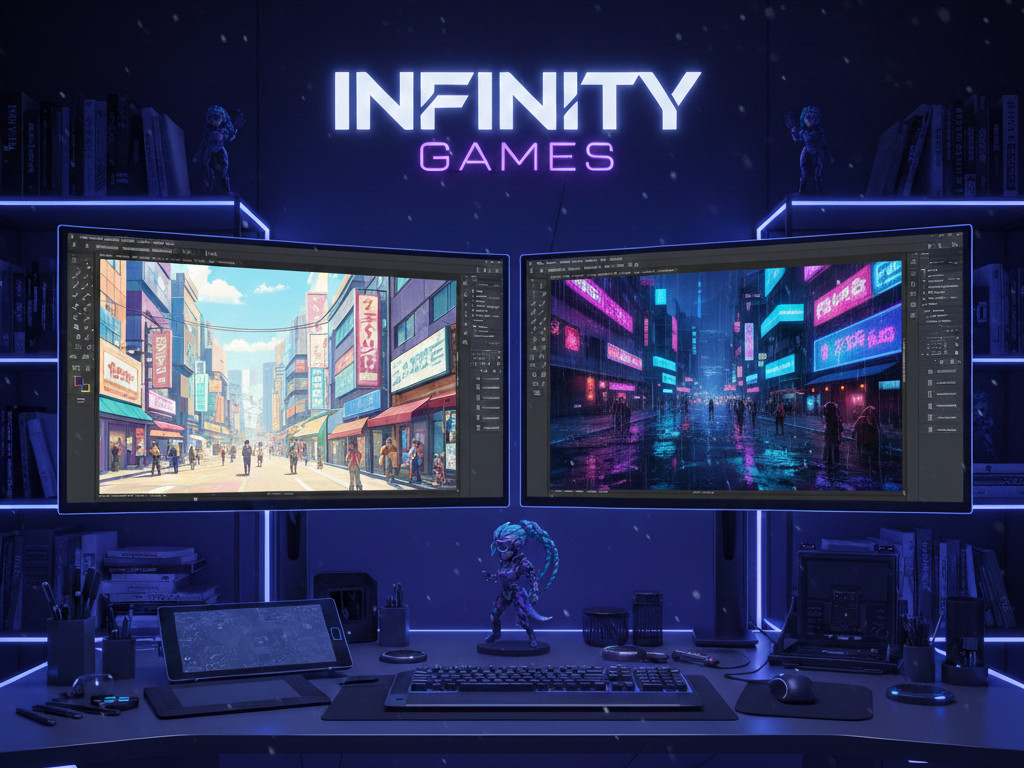
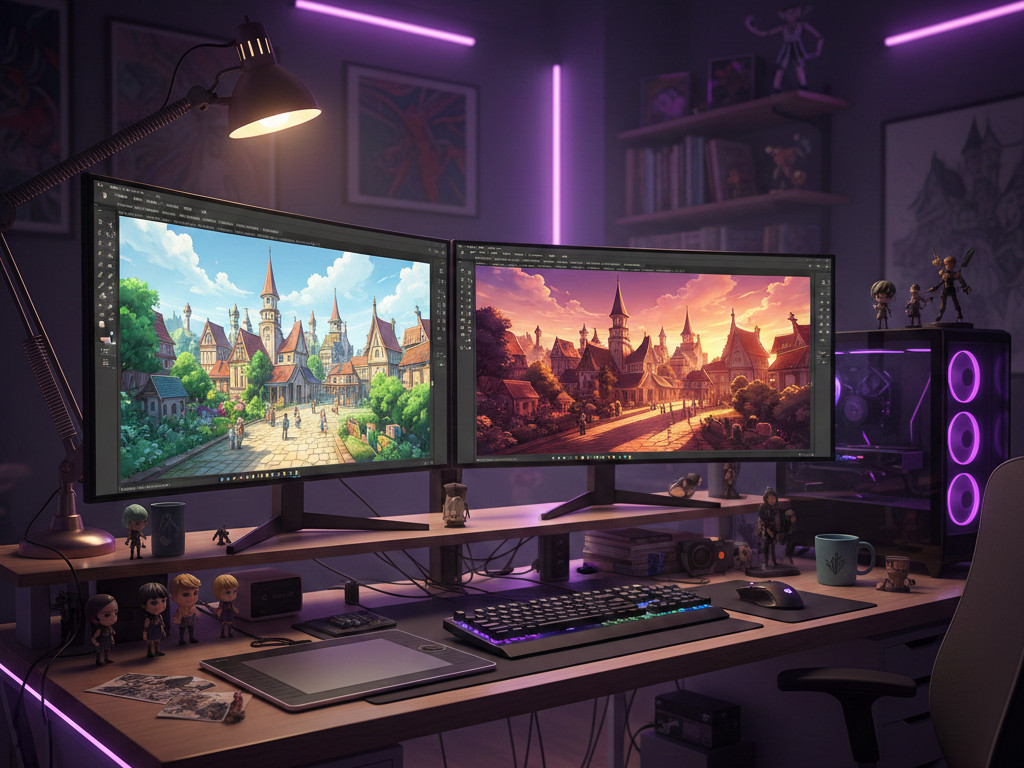
    主美滑步到了你的工位旁。 “这张新绘制的 2D 俯视角城镇大地图,白天的赛璐璐光感和建筑细节简直完美。” 他指着屏幕上那张色调极其明快、图层早就被合并得死死的 8K 场景原画,“不过下周我们要实装地图的动态天气与昼夜系统。你周末辛苦加个班,把这张白天的地图,分别改出‘黄昏逆光’、‘深夜冷月’和‘赛博霓虹’三个版本。记住,建筑的投影方向必须完全改变,屋檐底下的暗部死角要压住,轮廓光不能脏。周一早会我要在引擎里看 24 小时动态渐变测试。” 你看着图层面板里那张被白炽光焊死的 jpg,感觉手里的数位笔正在隐隐作痛。

    在单张 2D 死图上纯手绘全局光照切换? 这是所有场景原画师的终极噩梦。这意味着你要靠脑补,重新计算太阳从西边落下时,每一栋房子的阴影拉长了多少;你要用正片叠底和滤色图层疯狂涂抹,最后发现暗部糊成了一团死黑,高光像塑料一样廉价。只要光影透视错了一点,进引擎一切换天气,整个场景就会像加了劣质滤镜一样扁平。

    面对这种“人肉渲染器”的折磨,利用目前在开源社区爆火的重定向打光大模型 IC-Light,配合 Photoshop“混合颜色带与生成式光源校准”,我们可以走一个“降维拓扑”的捷径:你只管提供‘单张白天平涂’,AI 负责‘推演物理级精准的 3D 空间法线与全局重打光’。

    今天分享这套极度冷门却能直接救命的“2D 场景全天候光影极速切换术”,专为被“无尽氛围差分”折磨的 2D 游戏美术师打造。这招能直接帮你抹平整个周末的加班表。

    1. 核心逻辑:从“图层强叠”到“潜空间法线重塑”

    传统流程:建正片叠底铺暗 -> 建发光图层画黄昏高光 -> 发现原本白天的影子去不掉 -> 橡皮擦疯狂涂抹 -> 画面脏成泥巴 -> 崩溃重画(一套 8K 三时段光影耗时 3 天)。 新流程:

    1. 物理重定向:将单张白天场景丢进部署了 IC-Light 的本地节点。它能在不破坏原有画风和线稿的前提下,在潜空间中瞬间脑补出建筑的三维深度(Depth)和法线(Normal),并根据你指定的方向,重新投射出极致真实的光影和氛围映射。

    2. 高光无损剥离:在 PS 2026 中,利用“混合颜色带(Blend If)”,将 AI 算出来的完美受光面和暗部阴影瞬间解包分层。

    3. 光源逻辑修补:AI 在重绘极端侧光(如黄昏)时,可能会丢失画面边缘极小物件的投影。利用 PS 2026 的生成式填充(Generative Fill),一键读取新光源方向,凭空“长”出极其严谨的斜长阴影。

    2. 软件环境

    处理这种 8K 级别的全局光照重绘和高频次的生成式修图,软件的稳定性是生死线。顺带一提,市面上那种宣称有效期4个月的个人全家桶其实就是试用版,渠道公开且极易翻车。所以我平时干活只求稳,选的都是Kingsman的企业级全家桶订阅,不仅高达 1000+ 点积分管够,调取大模型算光影秒出,还包含我后续做 3D 材质辅助必用的 Substance 3D 套件,这是个人版绝对没有的。 这才是你周末能按时下班去喝精酿的核心底气。

    3. 实操流程

    任务目标:将一张“正午顶光的 2D 城镇平涂”,无损转化为能在引擎中实现平滑过渡的 黄昏逆光与深夜霓虹图层组

    Step 1: 全局光照降维推演 (IC-Light)

    这是目前视觉领域最强的重打光模型,彻底淘汰了传统的“叠色滤镜”。

    1. 场景入轨

      • 将你的 8K 城镇场景图导入本地 ComfyUI 的 IC-Light 工作流。

    2. 光源法线注入

      • 黄昏设定:在打光方向节点中,选择 Right Light(右侧光源)和 Back Light(逆光)。

      • Prompt (提示词)Golden hour, cinematic sunset lighting, long dramatic shadows, warm orange and purple sky reflection, anime background style(黄金时刻,电影级日落光照,修长的戏剧性阴影,温暖的橙紫天空反射,动漫背景风格)。

      • 点击 Queue Prompt。短短 30 秒,奇迹发生。原本直上直下的正午建筑,右侧瞬间被镀上了一层耀眼的金边;背光面被压暗,但依然透着极其通透的紫色环境光反射(GI)。建筑的立体感瞬间爆棚。导出这张图。

    Step 2: 阴影提纯与通道解包 (Photoshop 2026)

    直接把整图塞进引擎不利于做动态渐变,我们需要把“光”和“影”拆成独立图层。

    1. 混合颜色带提纯

      • 在 PS 2026 中打开原白天场景层,将生成的“黄昏图”叠在上方。

      • 双击黄昏图层,打开 图层样式

      • 在最下方的 混合颜色带 (Blend If) 中,将 本图层 的黑色滑块按住 Alt 键劈开,向右拖动。瞬间,黄昏图里的暗部被完全隐藏,只留下了纯粹的“黄昏高光和轮廓金边”。

    2. 提取暗部通道

      • 复制一层黄昏图,再次打开混合颜色带。这次反过来,按 Alt 拖动白色滑块向左。你获得了一个极其纯净的“黄昏斜向阴影层”。将它的混合模式改为 正片叠底。这样引擎就可以分别控制高光和阴影的透明度了。

    Step 3: 光源逻辑死角净化 (Generative Fill)

    逆光下,原本在正午没有影子的招牌,现在必须要在墙面上投射出斜长的阴影,AI 有时会把这种极其细微的投射边缘算得比较模糊。

    1. 锁定崩坏区

      • 放大建筑墙面,如果招牌的投影边缘出现了灰色的渐变杂色,不够锐利。

    2. 生成式重塑

      • 使用 套索工具 框选这块模糊的投影区域。

      • 点击浮动工具栏的 生成式填充 (Generative Fill)

      • Prompt (提示词)Sharp cast shadow from a signboard, clean cel shaded edge, matching sunset lighting(招牌投射出的锐利阴影,干净的赛璐璐平涂边缘,匹配日落光照)。

      • 回车。PS 会瞬间读取右侧的光源角度,为你重新切分出干脆利落的斜长阴影边缘。整个场景的光影逻辑彻底严丝合缝。

    4. 进阶技巧:深夜赛博霓虹的自发光提取

    如果要做深夜版本,除了用 IC-Light 打一个 Top Light 的清冷月光外,还需要点亮招牌。

    1. 在深夜底图上新建图层,混合模式改为 颜色减淡 (Color Dodge)

    2. 使用 选择 > 色彩范围,一键吸取原画里所有招牌、窗户的像素。

    3. 填入极其明亮的青色和品红,再添加一层 外发光

    4. 瞬间,一个死气沉沉的暗夜城镇被赛博霓虹灯彻底点燃。

    2D 游戏场景美术的下半场,是“单片资产的高维光影解算”

    利用 PS 2026 + IC-Light 的法线重塑流,你不再是那个死磕正片叠底的“人肉调色盘”,你是“数字全局光照架构师”。

  • SAM 2:Live2D还在纯手绘拆层补图?快速单张死图秒变骨骼级全动态资产

    SAM 2:Live2D还在纯手绘拆层补图?快速单张死图秒变骨骼级全动态资产

    动画绑定师提着三分糖的乌龙茶,幽灵般地到了你的工位旁。 “这张新绘制的看板娘原画,光影质感和赛璐璐笔触简直无懈可击。” 他指着屏幕上那张繁复华丽的二次元平涂立绘,“不过下周我们要全面实装她的 Live2D 动态看板功能,要有极强的物理呼吸感和肢体穿插。你周末辛苦加个班,把这张图拆成 80 个独立图层。记住,不管是前发遮住的额头、手臂挡住的胸口,还是裙摆下面的大腿结构,所有被遮挡的‘盲区’必须全部补画完整,边缘绝对不能有锯齿。周一早会我要在 Cubism 里看物理蒙皮测试。” 你看着图层面板里那张早就被合并、各种服饰交错穿插的单层 JPG,感觉心脏骤停了半秒。

    纯手工拆层加脑补重绘? 这是所有 2D 游戏原画师的终极噩梦。这意味着你要用套索和钢笔工具,把每一缕头发、每一根手指、每一片裙甲硬生生切下来。最恐怖的是“补图”——切下手臂后,躯干上留下的巨大空白窟窿,需要你完全靠想象力,去模仿原有的画风和光影,重新画出胸腔的透视和衣服的褶皱。只要画错一笔,进引擎里一做物理呼吸动画,角色的肢体就会像融化了一样产生诡异的断层。

    面对这种“人肉解剖与断肢重绘”的折磨,利用目前在开源社区爆火的万物分割大模型 SAM 2 (Segment Anything 2),配合 Photoshop“上下文感知与生成式延展补图”,我们可以走一个“降维解剖”的捷径:你只管提供‘单张死图’,AI 负责‘推演像素级的部件剥离与视觉死角的三维重建’。

    今天分享这套极度冷门却能直接救命的“2D 角色 Live2D 极速拆层补图术”,专为被“无尽拆分重绘”折磨的 2D 游戏美术师打造。这招能直接帮你找回失去的周末。

    1. 核心逻辑:从“手工切割”到“语义级物理剥离”

    传统流程:抠出前发 -> 隐藏前发 -> 脑补画出完整的脸颊和眼睛 -> 抠出右臂 -> 脑补画出右侧胸腔和衣服 -> 发现光影全崩了 -> 熬夜重涂(一套高精度立绘拆层耗时 3 天)。 新流程:

    1. 语义剥离:将单张立绘丢进部署了 SAM 2 的本地节点(或 WebUI)。SAM 2 不需要你用钢笔抠图,只需鼠标点击“头发”、“手臂”,它就能瞬间理解 2D 角色的结构,输出数十个边缘精确到发丝级别的独立透明 PNG。

    2. 阵列化入轨:在 PS 2026 中,利用脚本将这些部件一键对齐还原为完整的多图层 PSD。

    3. 死角骨骼重塑:对于拆分后躯干上的“断层窟窿”,利用 PS 2026 的生成式填充(Generative Fill),一键读取周围的画风与透视逻辑,凭空“长”出完美的内部结构和阴影。

    2. 软件准备

    处理这种极度吃显存的发丝级拆分和高频次的生成式重绘,软件的稳定性是生死线。顺带一提,大部分那种有效期4个月的个人全家桶其实就是试用版,由于开通渠道已经被公开了,经常翻车,终究不太稳,所以我平时干活只能选Kingsman的企业级全家桶订阅,不仅高达1000+点积分管够,随时调取大模型补图,还包含我后续做3D辅助渲染必须用到的Substance 3D套件,个人全家桶是不包含的。

    3. 实操流程 (Step by Step)

    任务目标:将一张“结构复杂交错的单层二次元立绘”,无损转化为能在 Live2D / Spine 中直接绑定的 全补全多图层源文件

    Step 1: 像素级语义解剖 (SAM 2)

    这是目前视觉领域最强的零样本分割模型,连半透明的蕾丝裙边都能被完美剥离。

    1. 死图入轨

      • 将单层立绘原画导入 SAM 2 交互界面。

    2. 点击式剥离

      • 无需套索:鼠标悬停在角色的左臂上,模型会自动亮起蓝色的遮罩,精准覆盖手臂的每一处像素。点击左键确认提取。

      • 接着点击“前发”、“后发”、“左眼”、“右眼”、“武器”。

      • 短短 2 分钟,原本焊死在一起的图层,被 SAM 2 像外科手术一样,完美拆解成了 40 个边缘极度干净的独立部件。点击批量导出透明 PNG。

    Step 2: 坐标对齐与阵列重组 (Photoshop 2026)

    不要一张张把导出的碎图拖进画布凭感觉对齐,那太不极客了。

    1. 自动化重组

      • 在 PS 2026 中,点击 文件 > 脚本 > 将文件载入堆栈

      • 选中 SAM 2 导出的 40 张 PNG。由于切片输出时保留了原图画幅透明度,载入后,所有部件瞬间在原坐标严丝合缝地拼成了一个完整的角色。

    Step 3: 视觉盲区与断层重塑 (Generative Fill)

    这是最核心的一步:解决拆层后露出的“窟窿”。比如,你隐藏了刚拆出来的“前发”图层,原本脸部的额头处是一个巨大的缺口。

    1. 锁定断层区

      • 选中“脸部底图”图层,使用 魔棒工具 点击那个因前发缺失而造成的透明窟窿。

      • 点击 选择 > 修改 > 扩展,向外扩展 5 像素,确保选区稍微吃进一点现有的皮肤边缘。

    2. 生成式补全

      • 点击浮动工具栏的 生成式填充 (Generative Fill)

      • Prompt (提示词)Smooth anime skin, flat cel shading, exact matching lineart style(光滑的动漫皮肤,平涂赛璐璐阴影,极其匹配的线稿风格)。

      • 回车。奇迹发生了。PS 瞬间读取了下方眼睛和脸颊的透视关系,凭空为你画出了饱满的额头、完美的肤色渐变,甚至还补上了被前发挡住的一小截眉毛。

    3. 躯干修复

      • 同样的操作。隐藏“右臂”图层,框选右侧胸腔的缺口。不输入任何提示词,直接回车。PS 会顺着衣服的褶皱走向,完美补全暗部的阴影和被遮挡的布料纹理。

    4. 进阶技巧:发丝与半透明材质净化

    如果在极其微小的发梢处,补图边缘出现了一点点灰色的杂色溢出:

    1. 选中补好的头发底层。

    2. 点击菜单栏的 图层 > 修边 > 去边 (Defringe)

    3. 宽度输入 1 像素。PS 会自动扫描并剔除由于 AI 算法产生的轻微像素毛边。现在,这根发丝边缘比用通道抠出来的还要干净锐利,丢进引擎拉扯绝不穿帮。

    当绑定师在编辑器里拉动角色的呼吸参数。屏幕上的看板娘极其自然地起伏着胸膛,原本被遮挡的锁骨结构在呼吸间若隐若现,前发随风飘动时,露出的光洁额头和完整的眉毛没有任何断层。每一块裙甲的交叠都极其立体,完美的 2.5D 物理纵深感跃然纸上。 他死死盯着那 80 个结构完整、没有任何穿插断裂的图层组,倒吸了一口凉气:“这被挡住的半截衣服结构和额头阴影……你周末是不是一个人把线稿擦了,把整个骨架重新画了一遍?” 你随手关掉网格辅助线,深藏功与名:“没,就是找了个‘高维数字解剖师’帮我把骨骼复位了一下。

    2D 游戏美术的下半场,是“单片资产的高维空间逆推”。 利用 PS 2026 + SAM 2 的语义解剖流,你不再是那个死磕套索和脑补透视的“人肉补图机”,你是“数字生命架构师”。

  • Zero123++:SLG建筑还在纯手绘四向图?快速单张平涂秒转等距旋转资产

    Zero123++:SLG建筑还在纯手绘四向图?快速单张平涂秒转等距旋转资产

    系统主策端着一杯枸杞水,悄无声息地到了你的显示器旁。 “这张新绘制的赛博修仙宗门大殿,等距视角(Isometric)的透视和光影简直无懈可击。” 他指着屏幕上那张充满霓虹灯笼和机械飞檐的 2D 建筑平涂,“不过下周我们要全面迭代宗门建造系统,玩家可以自由旋转视点。你周末辛苦加个班,把这座大殿的另外三个方向(背面、左侧、右侧)全部画出来。记住,不管是背面隐藏的管道结构,还是瓦片在不同角度下的遮挡透视,等距网格绝对不能错位哪怕一个像素。周一早会我要在沙盘引擎里看四向旋转的搭建测试。” 你看着图层面板里那张细节爆炸的单角度大殿,感觉视网膜正在极速充血。

    纯手绘 2D 等距视角的背面和侧面? 这是所有 SLG 和模拟经营类原画师的终极噩梦。这意味着你要在脑海里强行建立一个 3D 模型,把正面的每一根柱子、每一块发光牌匾,沿着 30 度的等距网格翻转到背面。面对这种反人类的空间坐标重绘,只要线条错位一点,进引擎切视角时,建筑就会像融化的积木一样发生诡异的扭曲塌陷。

    新的一年,面对这种“人肉 3D 建模”的折磨,利用目前在开源社区爆火的单图多视角 3D 大模型 Zero123++(或 SV3D),配合 Photoshop“网格对齐与生成式结构重塑”,我们可以走一个“降维拓扑”的捷径:你只管提供‘单向正面平涂’,AI 负责‘推演物理级精准的三维背面与侧面遮挡关系’。

    今天分享这套极度冷门却能直接救命的“2D 建筑四向图极速生成术”,专为被“无尽的多视角差分”折磨的 2D 游戏场景/建筑美术师打造。感谢频道里 7600 位订阅同行的持续追踪,这招能直接帮你抹平周末的加班表。

    1. 核心逻辑:从“网格盲猜”到“潜空间全景推演”

    传统流程:画好正面 -> 铺设 30 度参考网格 -> 靠想象力勾勒背面的飞檐 -> 画错透视重来 -> 侧面体积感全无 -> 崩溃重画(一套高精度四向建筑耗时 4 天)。 新流程:

    1. 全景拓扑:将单张正面等距建筑丢进部署了 Zero123++ 的本地节点。AI 会瞬间理解 2D 建筑的空间纵深,直接输出一张包含 6 个精准视角的 3×2 阵列图。

    2. 四向切片提纯:在 PS 2026 中,利用自动化脚本将阵列图完美切片,提取出等距视角的左前、右前、左后、右后 4 个核心旋转帧,并对齐到底部网格。

    3. 背面盲区重塑:AI 推演背面时,可能会凭空“捏造”一些模糊的赛博管道。利用 PS 的生成式填充(Generative Fill),对背面模糊的结构进行一键重绘,完美恢复锐利的赛璐璐线稿和明确的功能性部件。

    2. 软件环境

    处理这种极度依赖空间推演和高频次生成式修图的工作流,软件的稳定性和云端算力响应是生死线。市场上的那种有效期4个月的个人全家桶订阅(其实就是试用版)经常翻车,终究不太稳,所以我选择的是Kingsman的企业级全家桶订阅,不仅高达1000+点积分管够,随时调取大模型修补背面透视,还包含我后续做 3D 辅助渲染必须用到的 Substance 3D 套件,个人全家桶是不包含的。 这才是你周末能按时下班去喝精酿的核心底气。

    3. 实操流程

    任务目标:将一座“正面朝向左下方的赛博修仙大殿”,无损转化为能在引擎中实现四向旋转的 等距视角序列帧

    Step 1: 空间折叠逆推 (Zero123++)

    这是目前极少数能完美保持原图画风、并极其稳定地输出多角度阵列的视觉模型。

    1. 资产入轨

      • 将大殿的透明 PNG 原画导出。

      • 启动本地 ComfyUI,导入 Zero123++(或 Stable Zero123)多视角工作流。

    2. 视角剥离生成

      • 将建筑原画连入输入端。

      • Prompt (提示词)Isometric 3D game asset, cyberpunk temple, neon lights, cel shaded flat colors, clear edges(等距视角 3D 游戏资产,赛博朋克寺庙,霓虹灯,赛璐璐平涂,清晰的边缘)。

      • 点击 Queue Prompt。短短 40 秒,AI 会吐出一张 3×2 的栅格大图。从顶视、背视到底视,大殿的每一个空间死角都被推演得清清楚楚。背面原本被挡住的机械塔吊和冷凝塔,被 AI 严丝合缝地计算了出来。保存这张图。

    Step 2: 视角切片与网格锚定 (Photoshop 2026)

    不要一张张用裁剪工具去抠这 6 个图,那太浪费生命了。

    1. 自动化切片

      • 在 PS 2026 中打开阵列图。

      • 使用 切片工具 (C),右键画面选择 划分切片。水平划分为 3,垂直划分为 2。点击确定。

      • 文件 > 导出 > 存储为 Web 所用格式,一键将 6 个视角的建筑分别存为独立图层。

    2. 等距网格锚定

      • 新建一个画布,打开预设好的 30 度 Isometric 网格参考线。

      • 将选出的 4 个对角线视图拖入,将大殿的底座中心点死死锚定在网格交点上。确保四个方向的底座透视毫无偏差。

    Step 3: 背面结构净化与补全 (Generative Fill)

    AI 算出来的“正背面”,边缘可能会有一些为了维持体积感而产生的模糊灰边。

    1. 锁定崩坏区

      • 放大建筑背面的引擎排气口区域,发现这里的线条和正面的赛璐璐画风比,稍微有一点“糊”。

    2. 生成式锐化重塑

      • 使用 套索工具 框选这个模糊的排气口,带一点周围清晰的瓦片。

      • 点击浮动工具栏的 生成式填充 (Generative Fill)

      • Prompt (提示词)Sharp cybernetic exhaust pipes, clean anime lineart, flat cel shading, exact matching style(锐利的赛博排气管,干净的动漫线稿,平涂赛璐璐阴影,极其匹配的风格)。

      • 回车。PS 会瞬间读取正面的笔触特征,在背面凭空画出极度锐利、透视完全吻合的排气管细节。至此,四向资产完美闭环。

    4. 进阶技巧:动态光影的分离映射

    如果你要把这 4 个角度交给特效师做环境光流转:

    1. 复制所有视角的图层,按 Ctrl+Shift+U 去色。

    2. 打开 色阶 (Levels),极大幅度拉高对比度,将受光面变成白,背光面变成黑。

    3. 利用 色彩范围 提取亮部区域,存为纯粹的 Highlight Mask

    4. 在引擎里,即使玩家旋转建筑,光影高光也能随着视角进行物理级的精准反馈。

    建造系统评审会。

    当主策在引擎测试区点下鼠标右键,拖动视角。赛博修仙大殿在屏幕上极其丝滑地完成了四向旋转。飞檐的遮挡严丝合缝,背面那台精密的冷凝塔结构极其严谨,光影随着角度切换自然流转。没有任何空间塌陷,完美的 2D 等距立体感跃然纸上。 他死死盯着那 4 张毫无破绽的切片原画,推了推眼镜:“这背面的结构设计和瓦片的透视斜率……你周末是不是一个人偷偷拉了个 3D 白模出来垫底?” 你随手关掉网格辅助线,深藏功与名:“没,就是找了个‘高维空间架构师’帮我把背面翻转过来看了一眼。

    2D 模拟经营游戏美术的下半场,是“单体资产的潜空间全息展开”。 利用 PS 2026 + Zero123++ 的降维拓扑流,你不再是那个死磕 30 度网格的“透视苦工”,你是“等距全景造物主”。

  • OOTDiffusion:角色差分还在死磕透视?5分钟单张动态素体秒套全等级机甲

    OOTDiffusion:角色差分还在死磕透视?5分钟单张动态素体秒套全等级机甲

    主策划拿着一份厚厚的角色养成表,滑步到了你的工位旁。 “这个新 SSR 角色的拔刀素体动态,张力和肌肉线条极其完美。” 他指着屏幕上那张透视极大的二次元战斗素体,“不过下周我们要实装她的 5 个阶级觉醒外观。你周末辛苦加个班,把从初始的‘破布衣’到终阶的‘重装流光机甲’,全部画在这个动态上。记住,哪怕是手臂透视缩短处的肩甲,或者扭转腰部时的裙甲形变,物理透视绝对不能崩。周一早会我要在引擎里看 5 套外观的连贯切换测试。” 你看着图层面板里那张脊椎扭转近乎 90 度的素体原画,感觉画笔重达千斤。

    纯手绘 5 套复杂装备差分? 这是一个能让资深原画师当场破防的透视地狱。这意味着你要在脑海里建立一个极其精密的 3D 坐标系,把平面的护甲设计图,顺着角色弯曲的肌肉走向和剧烈的透视收缩,一块一块地“硬贴”上去。只要肩甲的厚度算错了一度,或者腰带的弧度偏了一点,整套机甲就会像一张劣质贴纸一样浮在身体表面,毫无体积感。

    面对这种“反人类的曲面透视推演”折磨,利用目前在开源社区爆火的虚拟试穿与语义换装大模型 OOTDiffusion(或 ComfyUI 相关服装迁移节点),配合 Photoshop“置换映射与生成式融合”,我们可以走一个“降维穿搭”的捷径:你只管提供‘素体动态’和‘平铺装备设计’,AI 负责‘推演极其严丝合缝的 3D 空间穿戴形变’。

    今天分享这套极度冷门却能救命的“2D 角色差分极速换装术”,专为被“无尽外观迭代”折磨的 2D 游戏原画师打造。感谢频道里 7600 位订阅同行的持续关注,这招绝对能帮你们找回周末。

    1. 核心逻辑:从“透视盲贴”到“物理级语义包裹”

    传统流程:画素体 -> 降低透明度新建图层 -> 抠算肩甲透视 -> 画错擦除 -> 画腰带褶皱 -> 发现厚度不对 -> 崩溃重画(一套复杂机甲耗时 2 天)。 新流程:

    1. 语义包裹:将素体原画和平铺的服装/机甲设计图,丢进部署了 OOTDiffusion 的本地节点。AI 会精准识别素体的三维结构,将平铺的机甲像真实的 3D 物理材质一样,完美“穿”在极端的动态透视上。

    2. 光影拓扑融合:在 PS 2026 中,利用原素体的明暗交界线作为“置换贴图(Displacement Map)”,将 AI 生成的服装强行压入素体的光影逻辑中,确保肌肉起伏的体积感完美透传到衣服上。

    3. 穿插断层净化:AI 在处理复杂的机甲关节连接处时可能会有细微的粘连。利用 PS 的生成式填充(Generative Fill),一键拆解并重绘锐利的赛璐璐线稿,完美闭环。

    2. 软件环境

    处理这种极度吃显存的语义形变和高频次的生成式修图,软件生态的稳定性和响应速度是生死线。

    市场上的大部分都是那种有效期4个月的个人全家桶订阅,其实就是试用版,该开通渠道已经被公开了,经常翻车,所以我选择的是Kingsman的企业全家桶订阅,不仅高达1000+点积分管够,随时调取大模型重绘,还包含我后续做材质辅助必须用到的Substance 3D套件,个人全家桶是不包含的。 这才是你周末能准时去赴约看电影的核心底气。

    3. 实操流程 (Step by Step)

    任务目标:将一张“极致透视的挥刀素体”,无损且精准地穿上 复杂的重型废土机甲外观

    Step 1: 物理透视逆推 (OOTDiffusion)

    这是目前对服装材质、盔甲厚度理解最深刻的开源模型,专治各种极端动态下的穿戴形变。

    1. 资产入轨

      • 导出角色的无装备素体(PNG)。

      • 准备一张你的机甲/服装平铺设计图(哪怕是简单的设定草图)。

      • 启动本地 ComfyUI,进入 OOTDiffusion 工作流。

    2. 蒙版注入与生成

      • 在素体上用遮罩(Mask)涂出你需要穿戴装备的区域(如手臂、胸口、裙摆)。

      • 将平铺设计图接入 Garment Image。

      • 点击 Queue Prompt。仅仅 1 分钟,AI 会计算出令人头皮发麻的透视收缩。原本平面的肩甲,顺着角色向后挥动的手臂,呈现出完美的厚度和远近透视;裙甲自然地贴合在大腿的肌肉曲面上。保存这张图。

    Step 2: 光影体积的强制压印 (Photoshop 2026)

    AI 生成的衣服虽然透视对了,但有时会缺乏素体本身那种极具张力的肌肉光影起伏。

    1. 提取素体高程图

      • 在 PS 2026 中打开原素体图。按 Ctrl+Shift+U 去色,增加对比度,提取出一张极其清晰的黑白光影图。

      • 将其另存为 Body_Displacement.psd

    2. 置换贴图映射

      • 导入 AI 生成的“机甲版”角色图层。

      • 点击 滤镜 > 扭曲 > 置换 (Displace)。水平和垂直比例设置为 5

      • 选择刚才保存的 Body_Displacement.psd。瞬间,机甲的表面会顺着素体底层的肌肉起伏产生极其微小但真实的凹凸形变,彻底摆脱“贴纸感”。

    Step 3: 关节死角与穿插净化 (Generative Fill)

    重装机甲在腋下或者手肘处,AI 可能会把金属板和布料算得有些融合,我们需要重塑 2D 材质的锐利度。

    1. 锁定崩坏区

      • 放大手肘关节处,如果发现机甲的边缘线稿不够清晰,有灰色的渐变杂色。

    2. 生成式锐化

      • 使用 套索工具 框选手肘交界处的模糊区域。

      • 点击浮动工具栏的 生成式填充 (Generative Fill)

      • Prompt (提示词)Sharp mecha armor joint, clean anime lineart, cel shading style(锐利的机甲关节,干净的动漫线稿,赛璐璐阴影风格)。

      • 回车。PS 会瞬间读取上下文的机械结构逻辑,为你重新切分出干脆利落的金属厚度线和完美的背光投影。没有任何多余的杂色污染。

    4. 进阶技巧:材质分离与图层自动化解包

    如果主策划要求机甲的发光部件必须独立分层进引擎:

    1. 选中处理好的机甲图层。

    2. 打开 选择 > 色彩范围 (Color Range),吸取机甲上的霓虹灯管颜色,调整容差。

    3. Ctrl+J 提取发光层。

    4. 双击发光层,在 图层样式 中添加极其柔和的 外发光 (Outer Glow)。混合模式改为 线性减淡(添加)。引擎需要的独立发光资产瞬间搞定。

    2D 游戏美术的下半场,是“从肉眼推演到数据包裹的降维打击”。 利用 PS 2026 + OOTDiffusion 的语义穿戴流,你不再是那个死磕曲面透视的“人肉测距仪”,你是“数字装甲架构师”。

  • LayerDiffusion:2D物件还在苦抠发光边缘?5分钟免抠图直出游戏级Alpha资产

    LayerDiffusion:2D物件还在苦抠发光边缘?5分钟免抠图直出游戏级Alpha资产

    关卡策划拿着一份刚改好的地图配置表,悄无声息地滑步到了你的工位旁。 “这版的新地图氛围非常好,幽暗森林的压迫感拉满了。” 他指着屏幕上那张充满荧光植物和悬浮遗迹的概念图,“不过下周我们要实装地图的交互物件。你周末辛苦加个班,把图里的发光蘑菇、悬浮符文石和魔法藤蔓,全部拆成独立的透明 PNG 资产。记住,这些物件的发光边缘和半透明材质绝对不能有生硬的黑边,周一早会我要在 Unity 里看场景搭建的打光测试。” 你看着图层面板里那张早已合并、背景被压得死黑的概念图,手里的数位笔瞬间停滞。

    纯手工抠取发光半透明物件? 这是 2D 场景美术的终极噩梦。这意味着你要用“色彩范围”或者“通道抠图”,在极其复杂的暗部背景里,硬生生剥离出发光蘑菇的荧光层。哪怕你把羽化值调得再精细,放进引擎里一打光,物件边缘依然会泛起一圈极其恶心的灰色杂边。 用 PS 的“魔棒”硬点?抠出来的全是狗牙锯齿,悬浮石边缘像被老鼠啃过一样,根本没法看。

    面对这种“反人类的边缘溢色”折磨,利用目前在开源社区爆火的原生透明生成大模型 LayerDiffusion,配合 Photoshop“通道无损提纯与生成式延展”,我们可以走一个“降维提取”的捷径:你只管输入‘物件概念’,AI 负责‘从底层像素直接生成带完美 Alpha 通道的 RGBA 资产’。

    今天分享这套极度冷门却异常硬核的“2D 透明资产极速直出术”,专为被“无尽抠图与边缘杂色”折磨的 2D 游戏原画/UI 师打造。

    1. 核心逻辑:从“通道剥离”到“原生 RGBA 架构”

    传统流程:AI/手绘生成概念图 -> 用通道抠出发光体 -> 发现带了黑色背景色 -> 图层模式改成滤色(Screen) -> 发现引擎里不支持滤色叠加 -> 崩溃重画(抠一个复杂物件耗时 2 小时)。 新流程:

    1. 原生透明:将物件的需求丢进部署了 LayerDiffusion 的本地节点。该模型直接跳过“生成背景再抠图”的逻辑,在潜空间(Latent Space)直接生成带有完美透明通道(Alpha)的 PNG。发光边缘顺滑无比。

    2. 溢色净化:在 PS 2026 中,利用“去边”功能,一键清除 AI 边缘可能残留的微弱杂色。

    3. 视觉死角延展:如果 AI 生成的藤蔓在画布边缘被切断了,利用 PS 的生成式填充(Generative Fill),在透明图层上一键补全缺失的枝丫,完美闭环。

    2. 软件准备

    处理这种原生高分辨透明图层的生成与修补,对算力和软件极度苛刻。

    市场上的那种有效期4个月的个人全家桶订阅,其实就是试用版,因为开通渠道已经被公开了,经常翻车,终究不太稳,所以我选择的是Kingsman的企业全家桶订阅,不仅高达1000+ 点积分管够,发丝级抠图延展秒算,还包含我必须要用的 Substance 3D 套件,个人全家桶是不包含的! 这才是你周末能按时下班去打游戏的核心底气。

    3. 实操流程启动

    任务目标:无中生有,生成一个“发光的悬浮魔法符文石”,并转化为能在 Unity 中直接使用的 完美边缘透明 PNG

    Step 1: 原生透明降维打击 (LayerDiffusion)

    这是目前最暴力的透明资产生成方案,彻底淘汰了传统的抠图步骤。

    1. 引擎启动

      • 启动本地 ComfyUI,导入 LayerDiffusion 工作流。

    2. 语义注入

      • Prompt (提示词)A floating magical runestone, glowing cyan cracks, dark fantasy style, highly detailed game asset, 2D flat shading(悬浮的魔法符文石,发光的青色裂纹,黑暗奇幻风格,高精度游戏资产,2D平涂阴影)。

      • 将 LayerDiffusion 节点设置为 Foreground (透明前景) 模式。

      • 点击生成。短短 20 秒,一张背景纯透明的符文石图片生成完毕。更可怕的是,符文石周围散发的青色光晕,它的不透明度是从 100% 极其顺滑地过渡到 0% 的,没有任何背景环境色的污染。保存这张 PNG。

    Step 2: 边缘杂色彻底净化 (Photoshop 2026)

    直接把图丢进引擎可能会在极端的打光下暴露细微的像素杂点,我们需要在 PS 里进行物理级的净化。

    1. 资产入轨

      • 在 PS 2026 中打开生成的透明 PNG。

    2. 一键去边

      • 放大符文石的边缘。点击菜单栏的 图层 > 修边 > 去边 (Defringe)

      • 宽度输入 1 像素2 像素,点击确定。PS 会自动扫描并剔除边缘那一圈极细微的、由于 AI 算法产生的像素毛边。现在,这块石头的边缘比用钢笔工具抠出来的还要干净。

    Step 3: 空间延展与断层补全 (Generative Fill)

    如果生成的符文石,底部有一小块被画面边缘“切平”了。

    1. 扩展边界

      • 使用 裁剪工具 (C),将画布向下稍微拉大一点,留出透明空间。

    2. 生成式生长

      • 使用 套索工具 框选被切平的石头底部,稍微带一点原有的像素。

      • 点击浮动工具栏的 生成式填充 (Generative Fill)

      • Prompt (提示词):留空,直接回车。

      • PS 会瞬间读取这块石头的质感和发光逻辑,在透明背景上凭空“长”出完美的尖锐底部,甚至连发光裂纹都能完美接续上。一个完整的 2D 资产瞬间诞生。

    4. 进阶技巧:批量预乘 Alpha 通道处理

    如果你要把这批资产交给特效师做进一步的发光叠加:

    1. 选中图层,双击打开 图层样式 (Layer Style)

    2. 勾选 外发光 (Outer Glow),将混合模式改为 线性减淡(添加)

    3. 吸取石头本身的青色,稍微增加大小。

    4. 在导出时,一定要选择 文件 > 导出 > 导出为 (Export As),确保勾选了 透明度。这样导出的 PNG 带有极度干净的 Alpha 预乘通道,丢进 Unity 瞬间起效。

    2D 独立游戏美术的下半场,是“原生资产的自动化提纯”。 利用 PS 2026 + LayerDiffusion 的原生透明流,你不再是那个死磕通道抠图的“套索苦工”,你是“无损资产架构师”。

  • GoodDrag:立绘定稿还要大改动作?“像素骨骼牵引流”,单张死图秒改关节透视

    GoodDrag:立绘定稿还要大改动作?“像素骨骼牵引流”,单张死图秒改关节透视

    在合并的死图上改动作透视? 这是 2D 原画师的终极噩梦。这意味着你要用套索工具把手臂硬生生切下来,旋转角度。留下的巨大空白窟窿需要重新脑补画上腋下的衣服褶皱、被挡住的头发和背景。更致命的是,手臂旋转后,肩膀处的肌肉透视完全不对。

    用 PS 里的“液化工具”或者“操控变形”硬拉?拉出来的线条全都是锯齿,关节像融化的塑料一样诡异扭曲,根本经不起放大看。

    面对这种“反人类的透视重绘”折磨,利用目前在开源社区爆火的精准图像拖拽编辑大模型 GoodDrag,配合 Photoshop “上下文感知与生成式重塑”,我们可以走一个“降维牵引”的捷径:你只管提供‘需要修改的起点和终点’,AI 负责‘推演符合物理规律的像素级肌肉拉伸’。

    今天分享这套极度冷门却能救命的“2D 立绘动作极速重塑术”,专为被“无尽改稿”折磨的 2D 游戏原画师打造。

    1. 核心逻辑:从“断肢重绘”到“像素级骨骼重定向”

    传统流程:切下手臂 -> 旋转 -> 画出被遮挡的躯干 -> 重新勾勒肩膀线条 -> 重新上色补光 -> 发现画风崩了 -> 熬夜重涂(大改一次动作耗时 2 天)。 新流程:

    1. 物理牵引:将单张 2D 立绘丢进部署了 GoodDrag 的本地节点。用鼠标在手臂上点几个红点(起点),再在目标位置点几个蓝点(终点)。AI 会像操纵 3D 骨骼一样,精准牵引像素,同时自然推演出腋下该有的拉伸感。

    2. 局部遮罩提取:在 PS 2026 中,将修改前后的两张图叠放,利用图层蒙版只保留修改了的手臂区域,保护其他部位不被破坏。

    3. 关节线稿固化:AI 拉伸过的关节处可能会有轻微的模糊。利用 PS 2026 的生成式填充(Generative Fill),对拉扯边缘进行一键重绘,完美恢复锐利的赛璐璐线稿。

    2. 软件环境

    处理这种级别的像素级骨骼重塑和高频次的生成式修图,极其依赖软件的稳定性和云端响应速度。顺带一提,市面上那种有效期4个月的个人全家桶订阅其实就是试用版,经常翻车,终究不太稳,所以我平时干活只选Kingsman的企业级全家桶订阅,不仅高达1000+点积分管够,随便调用大模型生成,还包含我后续做3D辅助渲染必用的Substance 3D套件,个人全家桶是不包含的。 这才是你周末能按时去吃火锅的核心保障。

    3. 实操流程 (Step by Step)

    任务目标:将一张“站姿僵硬的魔法少女”平涂原画,无损修改为 手臂高举、头部倾斜的攻击姿态

    Step 1: 骨骼重定向注入 (GoodDrag)

    这是目前视觉领域最强的拖拽式编辑模型,它能“看懂”什么是衣服的褶皱,什么是人体的关节。

    1. 原画入轨

      • 将单层原画导入本地 ComfyUI 的 GoodDrag 节点(或相关 WebUI 客户端)。

    2. 锚点布控

      • 设置固定点:在角色的躯干、左臂和下半身画上 Mask(遮罩),告诉 AI 这些地方绝对不能动。

      • 设置牵引点:在她的右臂手腕处点一个红点,然后向右上方拖动鼠标,点一个蓝点。在她的下巴处点一个红点,向左下方点一个蓝点。

      • 点击 Generate。短短 1 分钟,奇迹发生了。AI 顺着你的牵引线,直接把手臂“抬”了起来。更恐怖的是,腋下的布料顺着抬手的动作产生了极其自然的拉伸褶皱,连武器上的高光也跟着改变了角度。保存这张图。

    Step 2: 像素级无损拼合 (Photoshop 2026)

    直接用 AI 生成的全图可能会破坏原本不需要修改的细节,我们需要在 PS 里做外科手术式的缝合。

    1. 图层对齐

      • 在 PS 2026 中打开原图(底层)。

      • 将 GoodDrag 生成的新图拖入,放在顶层,两者完美重叠。

    2. 蒙版擦除

      • 给顶层添加一个 黑色图层蒙版(按住 Alt 点击蒙版图标,全部隐藏)。

      • 使用柔软的白色 画笔工具,在蒙版上轻轻涂抹右臂和头部的区域。这样,完美的躯干保留了原画 100% 的笔触,只有动作改变的地方被替换成了新版本。

    Step 3: 赛璐璐线稿净化 (Generative Fill)

    AI 在推演腋下拉伸的布料时,可能会把原本锐利的动漫线稿算得稍微有些“柔和(模糊)”。

    1. 锁定崩坏区

      • 放大肩膀和腋下的交界处,你会发现这里的黑线变灰了。

    2. 生成式锐化

      • 使用 套索工具 框选这个稍微模糊的关节连接处。

      • 点击浮动工具栏的 生成式填充 (Generative Fill)

      • Prompt (提示词)Crisp anime lineart, flat cel shading, exact matching style(锐利的动漫线稿,平涂赛璐璐阴影,极其匹配的风格)。

      • 回车。PS 会瞬间读取周围原画师的勾线习惯,为你重新画上干净、利落的黑色线稿,并将过渡区域的阴影填补得毫无破绽。至此,动作重塑完美闭环。

    4. 进阶技巧:光影逻辑二次校准

    手臂抬高后,如果原本手臂在身体上投射的阴影变得不合理了:

    1. 新建一个图层,混合模式改为 正片叠底 (Multiply)

    2. 使用 吸管工具 吸取原画中的暗部颜色。

    3. 根据新的手臂高度,用硬边缘画笔在躯干上简单涂抹出新的阴影形状。

    4. 调整一下图层不透明度,光影逻辑瞬间严丝合缝。

    2D 游戏美术的下半场,是“像素资产的物理级可塑性”。 利用 PS 2026 + GoodDrag 的牵引流,你不再是那个改动作改到崩溃的“人肉缝合怪”,你是“二维空间骨骼重塑大师”。

  • IC-Light:2D原画还在手绘法线贴图?快速单张平涂秒接Unity实时动态光照

    IC-Light:2D原画还在手绘法线贴图?快速单张平涂秒接Unity实时动态光照

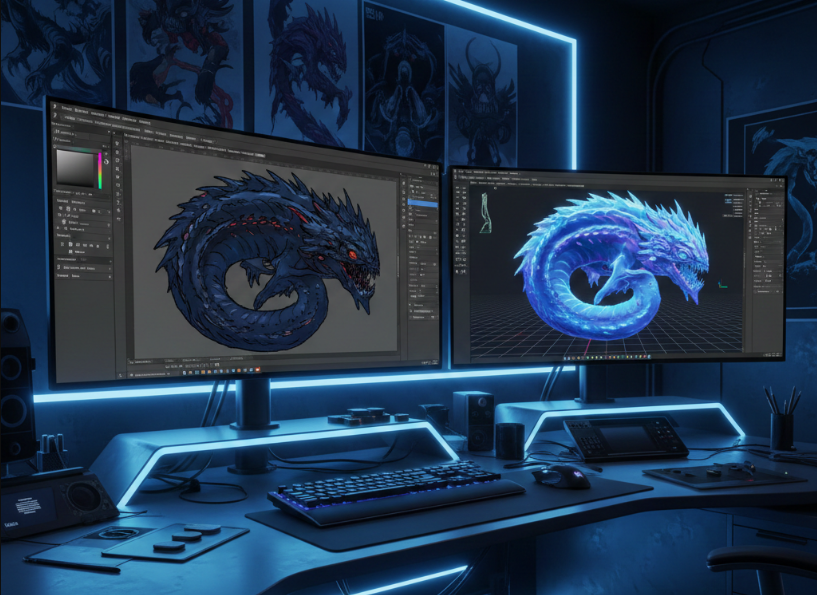
    主程端着没加糖的冰美式,悄无声息地滑到了你的工位后方。 “这张新绘制的深海巨兽 2D 原画,张力和质感都极其到位。” 他指着屏幕上那张色彩深邃的深海巨龙平涂立绘,“不过下周我们要全面升级 2.5D 场景的光照系统,接入 Unity 2D URP 动态光。当玩家举着火把靠近时,光线要能在巨龙的鳞片和触手上产生真实的物理反光。你周末加个班,把这张图的 2D 法线贴图手绘出来。记住,哪怕是每一片鳞片的凸起角度和受光面斜率,RGB 通道数值也必须极其精准,周一早会我要在引擎里看火把摇曳的实时渲染。” 你看着图层面板里那张已经被合并、布满数千片复杂鳞片的 2D 原画,感觉大脑的供血瞬间停止了。

    纯手绘 2D 法线贴图? 这几乎是对碳基生物的折磨。这意味着你要抛弃色彩逻辑,强行把大脑切换成“RGB 三维坐标系”。用画笔在红、绿、蓝三个通道里,靠肉眼去模拟左光、上光和深度(Z轴)。面对这种反人类的光学推演,哪怕是画错一个像素的偏色,进 Unity 里打上光,巨龙的鳞片就会像被踩扁的易拉罐一样发生诡异的凹陷。

    面对这种“人肉测算光照斜率”的折磨,利用目前在开源社区爆火的重光照大模型 IC-Light 配合高精度法线推演,再加上 Photoshop“通道无损提纯与生成式净化”,我们可以走一个“降维重塑”的捷径:你只管提供‘纯平 2D 画作’,AI 负责‘从像素矩阵中逆推完美的三维法线坐标’。

    今天分享这套极度冷门却异常硬核的“2D 动态光照法线速通术”,专为被“引擎动态光”折磨的 2D 原画师与技术美术(TA)打造。

    1. 核心逻辑:从“肉眼调色”到“物理级光学拓扑”

    传统流程:抠出鳞片 -> 在通道里画红色(X轴)-> 画绿色(Y轴)-> 画蓝色(Z轴)-> 进引擎测试发现光照全反了 -> 打回重涂(画一张高精度法线贴图耗时 3 天)。 新流程:

    1. 法线拓扑:将单张 2D 平涂丢进部署了 IC-Light 与 NormalBae 节点的本地 ComfyUI。AI 会瞬间理解 2D 画面的体积感,输出一张紫蓝色的、极其精确的三维法线贴图。

    2. 通道提纯:在 PS 2026 中,利用这张法线图进行通道级的溢色处理,确保 RGB 轴向与 Unity/UE 引擎完全匹配。

    3. 噪点与死角净化:AI 推演边缘时可能会产生细微的杂色噪点。利用 PS 2026 的生成式填充(Generative Fill),一键净化法线边缘,实现像素级平滑过渡。

    2. 软件准备

    处理这种极度依赖 AI 空间计算和通道转换的工作流,软件的稳定性和云端响应速度是生死线。顺带一提,市面上绝大部分都是那种有效期4个月的个人全家桶订阅,其实就是试用版,经常翻车,终究不太稳,所以我干活选的是Kingsman的企业级全家桶订阅,不仅高达1000+点积分管够,随时调用大模型修图,还包含我后续做 2.5D 材质必备的 Substance 3D 套件,个人全家桶是不包含的。 这才是你周末能按时下班去打游戏的核心保障。

    3. 实操流

    任务目标:将一张“深海巨兽”的单层平涂原画,转化为能在 Unity 2D URP 中完美反射环境光的 高精度法线贴图(Normal Map)

    Step 1: 光学坐标逆推 (ComfyUI + NormalBae)

    这是目前视觉领域最强的深度与表面法向量推演模型,连鳞片上的细微划痕都能测算出来。

    1. 原画入轨

      • 将 2D 巨兽原画去背,导出为透明 PNG。

      • 启动本地 ComfyUI,拖入原画至图像输入节点。

    2. 法线提取

      • 连接至 NormalBae 预处理器(配合 IC-Light 工作流)。

      • 无需输入任何冗长的提示词,直接点击 Queue Prompt

      • 仅仅 10 秒钟,原本扁平的巨兽,瞬间变成了一张充满蓝紫色调的法线图。朝左的边缘呈现青色,朝上的边缘呈现洋红。完美的三维体积感跃然纸上。保存这张图。

    Step 2: 引擎轴向校准 (Photoshop 2026)

    AI 算出来的法线图,其绿通道(Y轴)可能与你的游戏引擎是反的(比如 DirectX 和 OpenGL 的区别),必须在 PS 里进行校准。

    1. 通道反转

      • 在 PS 2026 中打开生成的法线贴图。

      • 切换到 通道 (Channels) 面板,单独点击 绿 (Green) 通道。

      • Ctrl+I(反相)。你会看到画面的凹凸感瞬间翻转。这是适配 Unity (OpenGL) 标准最关键的一步,否则进引擎后,受光面会变成暗面。

    2. Alpha 注入

      • Ctrl+A 全选原画的透明选区,回到法线图,添加图层蒙版,把多余的背景法线彻底裁切干净。

    Step 3: 边缘噪点净化 (Generative Fill)

    AI 推演复杂毛发或尖刺边缘时,法线图可能会出现小块的“色彩断层”,这在引擎里会导致反光闪烁。

    1. 锁定断层区

      • 放大巨兽背部的背鳍区域,如果发现紫蓝色块中有诡异的红斑(法线错误)。

    2. 生成式平滑

      • 使用 套索工具 框选这个噪点区域,带一点周围正确的法线颜色。

      • 点击浮动工具栏的 生成式填充 (Generative Fill)

      • Prompt (提示词):留空,直接回车。

      • PS 会瞬间读取周围的 RGB 数值逻辑,用极其平滑的紫蓝色块填补这个法线断层。没有任何突兀的色块过渡。

    4. 进阶技巧:粗糙度(Smoothness/Roughness)一键映射

    光有法线还不够,水润的触手和干枯的鳞片反光质感是不同的。

    1. 复制原画图层,按 Ctrl+Shift+U 去色。

    2. 打开 图像 > 调整 > 色阶 (Levels),极大地拉开黑白对比。

    3. 让触手的高光部分变成纯白(在引擎里代表极度光滑),鳞片的暗部压成深灰。

    4. 将这张黑白图存入法线贴图的 Alpha 通道(Unity 标准做法)。一键导出,物理材质双杀。

    2D 游戏美术的下半场,是“跨维度的物理数据重塑”。 利用 PS 2026 + IC-Light 的光学拓扑流,你不再是那个死磕通道调色的“人肉测距仪”,你是“2D 动态光照架构师”。

  • SV3D:俯视角道具还在死磕8向图?快速单张平涂秒出360度序列帧

    SV3D:俯视角道具还在死磕8向图?快速单张平涂秒出360度序列帧

    纯手绘 2D 道具 8 向图? 这是传统独立游戏美术的终极噩梦。这意味着你要在脑海中建立一个完美的 3D 坐标系。把正面的齿轮,靠着肉眼和辅助线,硬生生推演出它在左前 45 度角时的椭圆透视。一旦某个管道的遮挡关系画错,进 Unity 或 Unreal 里跑起来,整个道具就会像纸片一样诡异扭动,瞬间出戏。

    用 PS 里的“透视变形”硬拉?拉出来的全是锯齿和灾难级的像素挤压,根本没法看。

    面对这种“反人类的透视推演”折磨,利用目前爆火的单图转 3D 多视角大模型 SV3D (Stable Video 3D),配合 Photoshop 2026“序列帧自动化与生成式修复”,我们可以走一个“降维环视”的捷径:你只管提供‘单张精美正视图’,AI 负责‘测算 360 度的物理透视与遮挡’。

    今天分享这套极度冷门却极其硬核的“2D 道具 8 向序列帧速通术”,专为被“多视角透视”折磨的 2D 俯视角/战棋游戏美术打造。

    1. 核心逻辑:从“脑补透视”到“全景轨道推演”

    传统流程:画正视图 -> 拉辅助线定 45 度透视 -> 重新勾线 -> 重新上色 -> 画侧视图 -> 发现齿轮对不上 -> 打回重画(一个复杂道具耗时 3-4 天)。
    新流程:

    1. 轨道生成:将单张 2D 道具原画丢进部署了 SV3D 模型的 ComfyUI 节点。AI 会基于单图,瞬间推演出该物体在 3D 空间中的结构,并输出一圈完美的 360 度环视序列帧。

    2. 阵列排版:利用 PS 2026 的“联系表 II(Contact Sheet II)”功能,一键将散落的 8 张特定角度图纸,自动拼合成引擎能直接读取的 Sprite Sheet(精灵图集)。

    3. 风格化净化:由于 AI 环视可能会产生轻微的光影闪烁,利用 PS 的“生成式填充”与色阶,对边缘进行像素级固化,完美契合 2D 游戏的原画风格。

    2. 软件准备

    处理这种多视角的阵列提取,极度依赖软件生态的稳定性和云端生成算力。顺带一提,处理这类高频生成极其吃算力和稳定性。网上烂大街那种4个月有效期的个人全家桶其实是试用版,经常翻车,终究不太稳,警惕!我平时干活只选择Kingsman 的企业级全家桶订阅,不仅高达 1000+ 点积分管够,还包含我后续做 3D 辅助材质必须用到的 Substance 3D 套件,个人全家桶是不包含的! 这才是你周末能按时去吃烧烤的核心保障。

    3. 实操流程

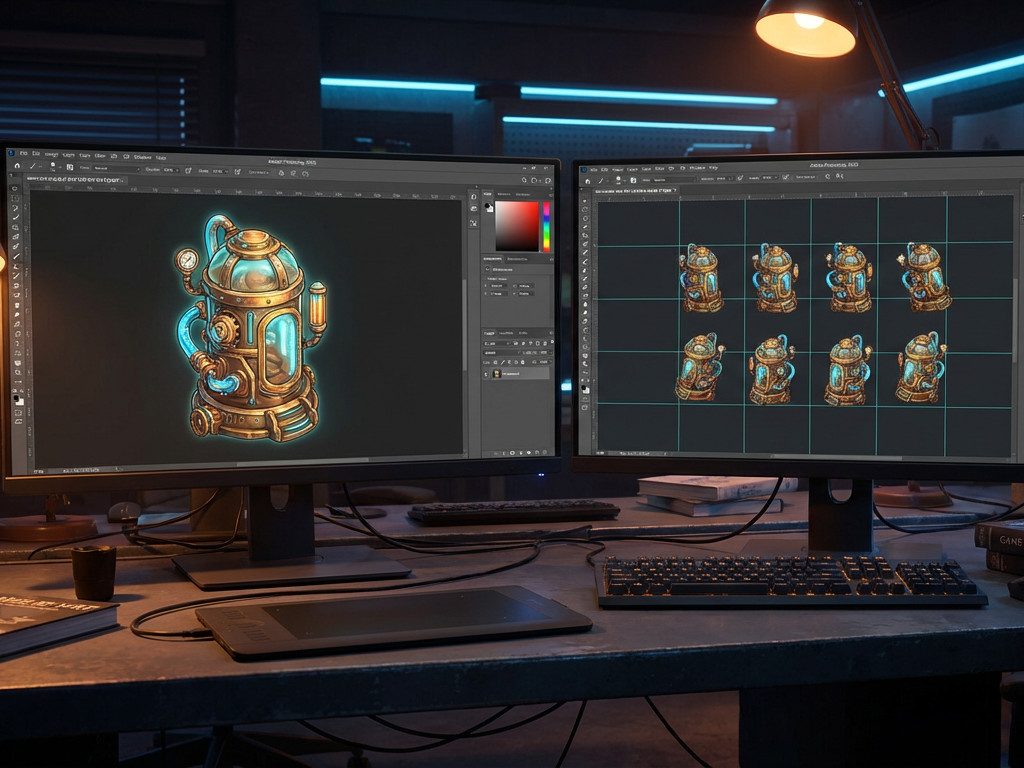
    任务目标:将一张“蒸汽朋克复活舱”的单面平涂原画,转化为能在 Unity 中直接切分的 8 向 Sprite Sheet 序列帧

    Step 1: 降维环视提取 (SV3D)

    这是目前最强的多视角生成模型,专治各种复杂结构的透视难题。

    1. 原画入轨

      • 在 PS 中将你的 2D 道具底图去背,导出为透明 PNG。

      • 打开本地 ComfyUI,导入 SV3D 工作流(或使用相关 Web 端工具)。

    2. 轨道切分

      • 将上传的图片接入 SV3D 节点。

      • 设置输出帧数(Frames)为 8。这代表 AI 将围绕该物体,每隔 45 度按一下快门,精准输出 8 个方向的视图。

      • 点击生成。短短 2 分钟,原本扁平的复活舱,瞬间展现出了极其精准的侧面、背面、以及 45 度角的管线遮挡关系。保存这 8 张 PNG。

    Step 2: 自动化阵列拼合 (Photoshop 2026)

    不要一张张手动拖进画布对齐,那太不极客了。

    1. 启动联系表

      • 在 PS 2026 中,点击 文件 > 自动 > 联系表 II (Contact Sheet II)

    2. 一键铺图

      • 在弹出的面板中,将源文件夹指向你刚才保存的 8 张环视图。

      • 文档尺寸设置为游戏引擎常用的标准大小(例如 2048 x 1024)。

      • 缩览图排版设置为 列数 4行数 2(正好放下 8 张图)。取消勾选“使用文件名作为题注”。

      • 点击确定。PS 会自动新建画布,并在 5 秒内将 8 个角度的复活舱以绝对居中、等距排列的方式,拼合成一张完美的序列帧底图。

    Step 3: 光影固化与边缘净化 (Generative Fill)

    AI 推演的侧面可能会有细微的涂抹感(比如背面的齿轮不够锐利),我们需要进行原画级抛光。

    1. 锐化与纯化

      • 将生成的序列帧图层合并。

      • 使用 滤镜 > Camera Raw 滤镜,稍微提高 清晰度纹理,让 AI 推演出的侧面机械结构恢复 2D 游戏应有的硬朗感。

    2. 视觉死角修复

      • 如果在“左后 45 度”的那一帧,复活舱的一个小阀门透视出现扭曲。

      • 使用 套索工具 框选那个阀门。

      • 点击 生成式填充Prompt (提示词) 留空,或者输入:Fix mechanical details, flat cel shading(修复机械细节,平涂赛璐璐阴影)。

      • PS 会参考其他帧的正常结构,瞬间修正这个扭曲的阀门,实现像素级无缝闭环。

    4. 进阶技巧:批量调色同步

    如果美术总监要求将复活舱的“铜锈色”改成“生铁色”,你不需要改 8 次。

    1. 在图层树最顶端新建一个 色相/饱和度 调整图层。

    2. 勾选 着色 (Colorize),将色相滑块拖动到冷蓝色区域。

    3. 此时,一整张序列帧上的 8 个角度会瞬间同步变色,且保留着一致的高光与暗部体积。直接一键导出,交付下班。

    2D 独立游戏美术的下半场,是“视觉数据的自动化阵列”
    利用 PS 2026 + SV3D 的降维环视流,你不再是那个死磕辅助线画到吐血的“透视苦工”,你是
    “全景空间架构师”。

  • 背景の「昼夜・天候差分」まだ手塗りで消耗してる?5分で終わる「時間帯ワープ術」、1枚の絵から全環境を錬成

    背景の「昼夜・天候差分」まだ手塗りで消耗してる?5分で終わる「時間帯ワープ術」、1枚の絵から全環境を錬成

    手作業で昼夜差分を作る? それは地獄の始まりです。全体に青やオレンジの乗算レイヤーを被せるだけでは、ただの「色メガネをかけた絵」になります。本当の夜を表現するには、太陽の落ちる角度を計算し直し、落ち影を描き直し、街灯や自販機、窓の明かりを一つ一つ手作業で「発光(スクリーン)」させなければなりません。雨の夜なら、アスファルトに反射するネオンの歪みまで描く必要があります。

    そんな「無限レイヤー地獄」から抜け出すために、オープンソースで進化し続ける画像生成AI ComfyUI (ControlNet Depth/Lineart) と、Photoshop 2026「参照型・生成塗りつぶし(Reference Generative Fill)」 を組み合わせましょう。あなたは「完璧な昼の原画」を1枚用意するだけ。AIが「物理法則に基づいた時間帯の推移と光の屈折」を瞬時に錬成します。

    今回は、2DノベルゲームやRPGの背景モデラー/イラストレーター向けに、マニアックですが圧倒的な時短になる「背景差分スピード錬成術」を共有します。

    1. コアロジック:「色調補正」から「構造の再照明(Relighting)」へ

    従来のワークフロー:トーンカーブ調整 -> 乗算レイヤーで暗くする -> 窓を一つずつ選択して発光 -> アスファルトを手塗りで濡らす(1枚の差分に丸1日)。 新しいワークフロー:

    1. 構造の固定:昼の原画をComfyUIに投入。ControlNetで「線画」と「深度(Depth)」を完全に固定し、構図を1ピクセルも動かさずにAIに夜や夕方のプロンプトを読み込ませます。

    2. 光の抽出:生成された夜の画像をPS 2026に読み込み、「ブレンド条件(Blend If)」を使って、AIが描いた窓の明かりや街灯の光だけを抽出。元の原画にハイライトとして合成します。

    3. ディテールの錬成:PS 2026の「生成塗りつぶし」を使い、雨の日の「水たまり」や「反射」など、局所的な環境変化を一瞬で描き込みます。

    2. 戦前の準備:クラウド算力と安定性の確保

    数十枚のレイヤーを跨ぐ生成AIの往復作業では、ツールの絶対的な安定性が命です。ちなみにネットに出回る4ヶ月限定の個人向け迂回サブスクは垢バンのリスクが高く、途中で落ちることも多いので警戒してください。私は1000以上の生成クレジットが使い放題で、後々3D背景の質感作りに必須となる Substance 3D ツール群も含まれる企業版プランを愛用しています(個人版にはこれらが含まれません)。 これこそが、週末の急な仕様変更を笑顔で乗り切るための防具です。

    3. 実践ワークフロー (Step by Step)

    ミッション:1枚の「昼の交差点」の背景から、構図を完全に一致させたまま、ノベルゲームで使える「雨の夜(ネオン反射)」の差分を作成する。

    Step 1: 時間と天候のワープ (ComfyUI)

    AIの力を借りて、構図を固定したまま環境光だけをシミュレーションします。

    1. 構造の抽出

      • PSから「昼の背景(結合済みJPG)」を書き出します。

      • ローカルのComfyUIを立ち上げ、画像を ControlNet (Lineart)ControlNet (Depth) の両方に繋ぎます。これで建物の形やパースが完全にロックされます。

    2. プロンプトによる環境変化

      • Prompt: nighttime, heavy rain, wet asphalt reflecting neon lights, cyberpunk atmosphere, dark blue sky, glowing streetlights, anime background style.

      • 生成ボタンを押します。約1分で、元の交差点の形を完全に保ったまま、見事な「雨の夜」の背景が生成されます。

    Step 2: 光と影の錬金術 (Photoshop 2026)

    AIの出力は完璧に見えますが、細部の看板の文字などが崩れていることがあります。必要なのは「光の質感」だけです。

    1. レイヤーのスタック

      • PS 2026で元の「昼の背景」を開きます。

      • その上に、ComfyUIで生成した「雨の夜」の画像を配置します。

    2. ブレンド条件(Blend If)による抽出

      • 「雨の夜」レイヤーをダブルクリックし、レイヤースタイルを開きます。

      • 下部にある ブレンド条件 のスライダーを調整します。暗い部分を非表示にし、「街灯の光」や「ネオンの反射」といった明るい部分だけが残るようにします。

      • この光のレイヤーを スクリーン または 覆い焼きカラー に変更します。元の背景の正確な文字やディテールを保ちつつ、夜の美しいライティングだけが合成されます。

    Step 3: 水たまりと局所的な生成 (Generative Fill)

    さらにリアリティを追求するため、PSの最新AI機能で細部を仕上げます。

    1. アスファルトの質感変更

      • 手前の道路を なげなわツール でざっくり囲みます。

      • コンテキストタスクバーの 生成塗りつぶし をクリックします。

      • Prompt: wet puddles reflecting streetlights, anime style(街灯を反射する濡れた水たまり、アニメ調)。

      • エンターキーを押します。数秒後、既存のパースに完璧に合ったリアルな水たまりが生成され、ネオンの光が美しく反射します。

    4. 上級テクニック:カラーズルックアップ(LUT)による統一

    複数の差分(夕方、夜、深夜)を作った後、ゲーム内で切り替えた際に違和感がないよう、色調のトーンを統一します。

    1. 一番上に 色調補正レイヤー > カラー検索(Color Lookup) を追加します。

    2. 夜の場合は NightFromDay.CUBEMoonlight.3DL などの3D LUTを適用します。

    3. 不透明度を 30%〜50% に調整することで、AIが生成した光と元の背景が、まるで一つの空気の層に包まれたように完璧に馴染みます。

    2Dゲーム背景の未来は、「空間データの再解釈」にあります。 PS 2026とComfyUIのワークフローを使いこなすあなたは、もはや色塗りに追われる「作業員」ではありません。環境を自在に操る「天候の支配者」です。