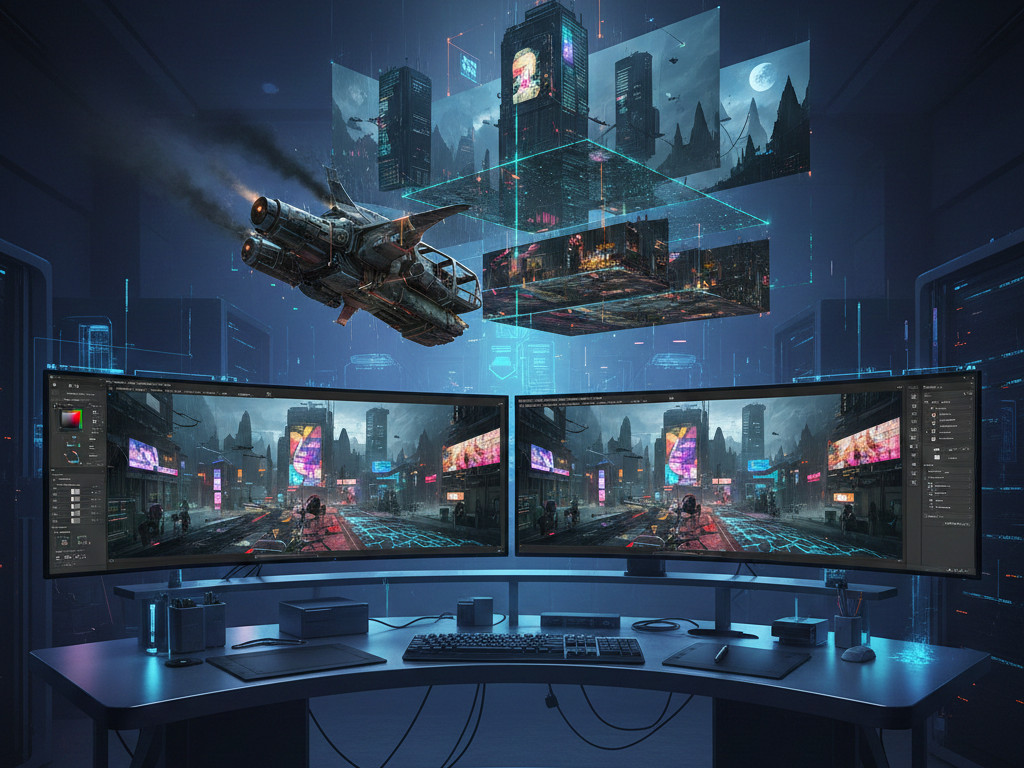
关卡主策端着保温杯,站在了你的屏幕前。 “这横版大地图跑起来太平了。” 他指着你刚画完的一整张2D 卷轴背景,“我们要加摄像机移动,得做视差滚动。前景的废车、中景的街道、远处的摩天大楼和天空,得全部分层。被废车挡住的街道,还有被大楼挡住的天空,你得全部补画出来。下周一引擎要进包测试。” 你看着图层面板里那个由于偷懒已经合并成一个图层的 8K 场景图,血压直线飙升。 单图拆层加补画? 这意味着你要用钢笔工具把前景抠出来,然后用图章和画笔,硬生生把被挡住的废墟建筑补全。光是理清这四五个景深层级的遮挡关系,抠图就要大半天,更别提补画那些错综复杂的赛博朋克管线了。 在那在那在那用老一套的“多边形套索”一点点切?切出来的边缘全带白边,放进 Unity 里一跑全是穿帮。
面对这种“2D 平面强行升维 2.5D 视差”的折磨,利用 Depth Anything V2(目前霸榜的开源单图深度估算大模型)配合 Photoshop 的 “深度通道与生成补全流”,我们可以走一个“降维解剖”的捷径:你只管给一张死图,AI 负责‘测距与重构’。
今天分享这套“场景视差速通术”,专为被“切图补图”折磨的 2D 横版游戏/独立游戏美术打造。
1. 核心逻辑:从“手工抠补”到“物理测距”
传统流程:套索抠出前景 -> 隐藏前景 -> 手绘中景被挡住的部分 -> 再次抠图(拆一个大场景耗时 1 天)。 新流程:
- Z轴提取:将单张 2D 背景图丢进 Depth Anything,一键生成极为精准的灰度深度图(Depth Map)。
- 灰度切割:在 PS 中将深度图转为 Alpha 通道,利用色彩范围,1 秒钟分离出完美的前、中、后景图层,连树叶的缝隙都能精确剔除。
- 智能生长:选中被抠走留下的“空白窟窿”,调用 PS 的 Firefly 生成式填充,一键脑补出被遮挡的建筑结构。
2. 软件准备
处理这种 8K 级别的多层视差图,不仅考验显存,更吃云端 AI 生成算力。很多同行贪便宜买市面上那种有效期 4 个月的个人全家桶订阅,其实多是试用版,处理大图时极易断连翻车,终究不太稳,所以我选用企业级全家桶订阅,不仅 1000+ 生成积分随便造,关键它还带 Substance 3D 套件,偶尔遇到极其复杂的透视死角,直接拉个 3D 白模垫底,这是个人版根本没有的底牌。
3. 实操流程
任务目标:将一张“废土风街道”的单层平涂插画,拆分为前景(废弃车辆)、中景(破败店面)、远景(高塔)、天空四个独立图层,并完美补全遮挡区域。
Step 1: 扫描 Z 轴 (Depth Anything V2)
- 输入源文件:
- 导出你的 2D 场景图(
City_BG.png)。
- 导出你的 2D 场景图(
- 提取深度图:
- 打开 Depth Anything V2 的本地部署端(或在线 Demo)。
- 上传图片。因为是 V2 版本,它对 2D 动漫平涂风格的理解极强,不再像老模型那样边缘模糊。
- 点击生成。你会得到一张“近处纯白,远处纯黑”的高精度灰度图。下载这张图(
City_Depth.png)。
Step 2: 降维解剖 (Photoshop 2026 – 通道魔法)
- 载入深度通道:
- 在 PS 中打开原始的
City_BG.png。 - 切换到“通道 (Channels)”面板,新建一个 Alpha 通道,将刚才的
City_Depth.png原位粘贴进去。
- 在 PS 中打开原始的
- 灰度选区切片:
- 回到 RGB 通道。点击
选择 (Select)>色彩范围 (Color Range)。 - 取样通道:下拉选择刚才建立的 Alpha 通道。
- 想要提取前景?直接点击深度图中最亮的白色区域,拉动容差。确认后,前景的废车连同车窗的镂空都被完美选中!
- 按
Ctrl+J,前景图层独立完成。
- 回到 RGB 通道。点击
- 循环剥离:
- 重复此操作,分别点选灰色(中景)和黑色(远景),完成全部分层。
Step 3: 虚空造物 (生成式补全)
现在图层分开了,但中景建筑上还留着被废车挡住的“空白窟窿”。
- 精准锁定:
- 按住
Ctrl点击你刚切出来的前景(废车)图层缩略图,载入选区。 - 切换到中景(店面)图层。点击
选择>修改>扩展,向外扩展 10 个像素。
- 按住
- 生成式填充 (Generative Fill):
- 点击浮动工具栏的“生成式填充”。
- Prompt (咒语):可以留空让 AI 根据环境自己猜,或者输入
ruined storefront, broken cyberpunk neon signs, detailed background(破败店面,损坏的赛博朋克霓虹招牌,细节背景)。 - 敲击回车。只需几秒,原本被挡住的卷帘门和垃圾桶,被 AI 以完美的透视和画风“长”了出来。
- 边缘羽化:
- 视差滚动时图层边缘不能太硬。给中后景图层添加微弱的
高斯模糊 (Gaussian Blur),模拟空气透视。
- 视差滚动时图层边缘不能太硬。给中后景图层添加微弱的
4. 进阶技巧:动态光影映射
关卡策划如果要求“昼夜交替”怎么办?
- 不要傻傻去画夜景。
- 利用刚才那张深度图 (Depth Map),在 PS 里新建一个渐变映射图层。
- 通过读取深度通道的灰度值,你可以一键让“越远的建筑越融入紫蓝色的夜空雾气”,而前景保持冷色路灯的高光。
- 这叫做伪 3D 深度大气渲染。
2D 游戏场景的下半场,是“伪 3D 空间计算”的战场。 利用 PS + Depth Anything 的切片流,你不再是那个在那在那在那抠图填坑的“修图匠”,你是“维度魔法师”。
Leave a Reply