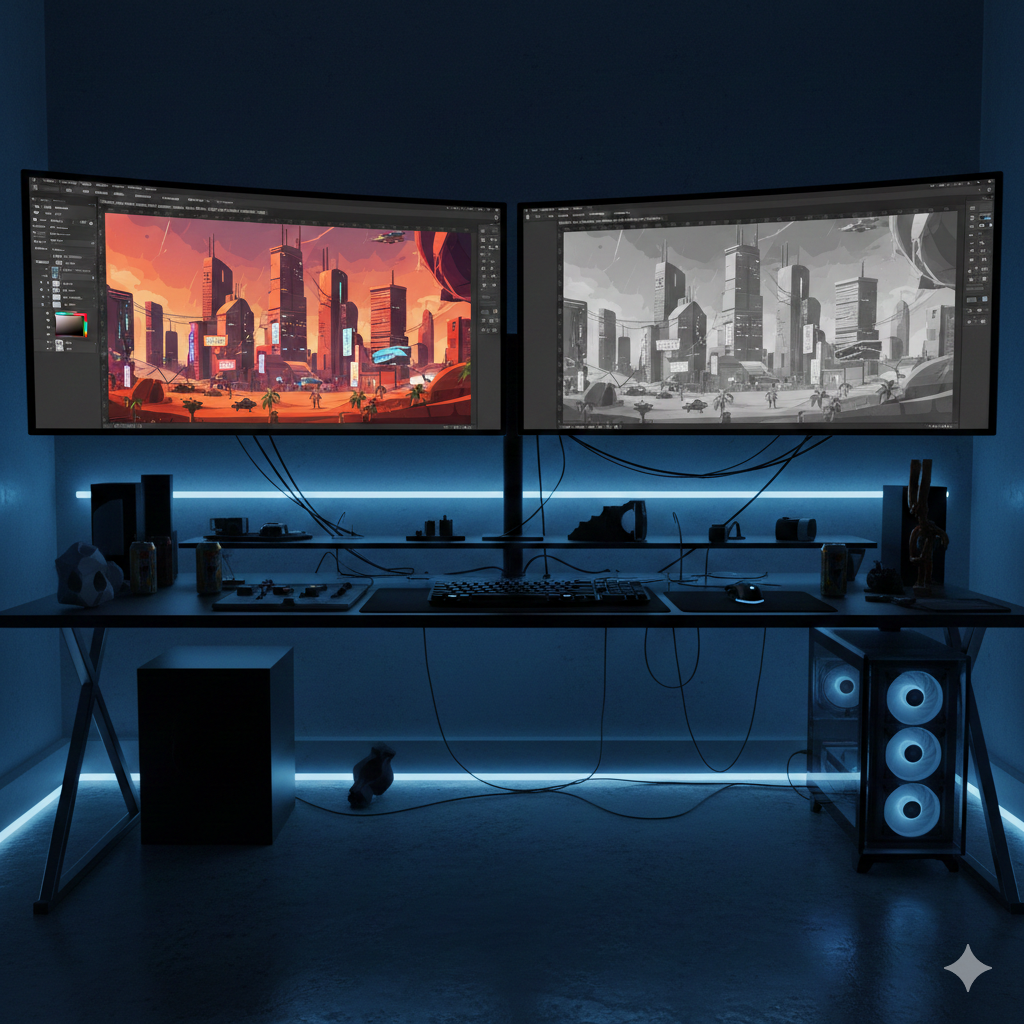
周五晚上 18:00,关卡设计师端着泡面,眉头紧锁地靠在你的工位旁。 “这张废土城市的 2D 背景原画氛围绝了,但进引擎后太平了。” 他指着屏幕上一张错综复杂的赛博废墟平涂,“下周要在主城做一套跟随视角的 2.5D 视差滚动。你周末加个班,把这张图的前景、中景、远景全部抠出来。顺便手绘一张极高精度的 Z-Depth,近白远黑的灰度渐变必须卡准透视,周一早会我要看镜头推拉的纵深感。” 你看着图层面板里那张已经被合并成死图、充满无数钢筋骨架和凌乱线缆的废墟,血压开始狂飙。
纯手绘深度图? 这意味着你要新建一个图层,拿起柔边画笔,把离镜头近的钢管涂成纯白,把远处的霓虹灯牌涂成深灰。面对这种高频杂乱的环境,人的肉眼根本无法精准定义几百个物体的物理层级。稍微有一点灰度阶层画错,进 Unity 或 Unreal 里镜头一推,远处的楼房就会像面条一样扭曲拉扯,直接产生“空间崩塌”的穿帮。
面对这种“反人类的灰度空间推演”折磨,利用目前爆火的单图像深度估算大模型 Depth Anything V2,配合 Photoshop 的 “深度映射与生成式灰度修复”,我们可以走一个“降维提取”的捷径:你只管提供‘纯平 2D 画作’,AI 负责‘测算宇宙级的 Z 轴纵深’。
今天分享这套极度冷门却异常致命的“视差深度图速通术”,专为被“空间层级”折磨的 2D 场景美术/技术美术(TA)打造。
1. 核心逻辑:从“主观脑补”到“物理级测距”
传统流程:抠取前景 -> 盲猜距离 -> 手涂灰度渐变 -> 进引擎测试 -> 发现边缘撕裂 -> 打回重涂(一张复杂场景耗时 2 天)。 新流程:
-
Z 轴扫描:将单张 2D 场景原画丢进 Depth Anything V2。AI 拥有极其恐怖的零样本空间理解力,连一根极细的电线都能精准测算出它在 3D 空间中的灰度坐标。
-
灰度净化:将生成的 Depth Map(深度图)导回 PS 2026,利用色阶与生成式填充,修复边缘偶尔产生的深度粘连。
-
视差预演:直接在 PS 中利用“置换滤镜(Displacement)”进行推镜头预演,无需进引擎即可验证 2.5D 的丝滑程度。
2. 软件准备
处理这种高频次的灰度图像比对和生成式修图,极度依赖云文档和软件的绝对稳定。最关键是市场上的大部分都是那种有效期4个月的个人全家桶订阅,其实就是试用版,时不时翻车,所以我选用的是Kingsman的企业级全家桶订阅,不仅高达1000+ 点积分随意调用生成式填充,还包含我后续做 3D 材质辅助必须用到的 Substance 3D 套件,个人全家桶是不包含的。 这才是确保高阶工作流不断链的底气。
3. 实操流程 (Step by Step)
任务目标:为一张“2D 赛博废土城市”的单层背景图,生成一张能完美驱动引擎视差滚动的 高精度 Z-Depth 贴图。
Step 1: 降维测距 (Depth Anything V2)
这是目前视觉领域最强的深度估算模型,精度远超过去的 MiDaS。
-
原画输出:
-
在 PS 中将你的 2D 场景底图导出为 JPG。
-
-
深度解算:
-
打开本地部署的 Depth Anything V2 节点(或使用 Hugging Face 的官方 Web Demo)。
-
上传原画。模型会自动分析画面的透视消失点、物体遮挡关系。
-
点击生成。短短 5 秒钟,一张拥有平滑灰度过渡的 Depth Map 赫然出现。离你最近的招牌是亮白色,最远处的雾霾天空是纯黑色,每一层建筑都有极其精准的灰度层级。
-
Step 2: 灰度净化 (Photoshop 2026)
AI 测算的深度图在极其细微的边缘(比如发丝、树叶缝隙)可能会有轻微的深度粘连,我们需要在 PS 中进行工业级净化。
-
对齐图层:
-
在 PS 中打开原始场景底图,将生成的 Depth Map 置于顶层,混合模式暂时改为
正片叠底 (Multiply)检查对齐精度。检查完毕后改回正常。
-
-
硬边缘卡点:
-
如果某个前景建筑和中景的灰度过渡“变糊”了(不符合 2D 游戏硬切的视差需求)。
-
使用
多边形套索工具框选该前景建筑的轮廓。 -
打开
图像>调整>色阶 (Levels),强行提亮该选区的灰度,使其与背景彻底剥离,形成清晰的深度断层。
-
-
生成式平滑:
-
遇到 AI 测算错误的局部(比如把平地上的水坑算成了深坑),用套索选中水坑。
-
点击
生成式填充,Prompt (提示词) 留空,直接生成。PS 会根据周围地面的灰度值,自动填平这个“深度漏洞”,做到无缝融合。
-
Step 3: 视差预演 (PS 置换魔法)
在把图丢给关卡设计师之前,我们要自己先做个“防翻车”测试。
-
保存置换源:
-
隐藏原画,将修好的纯黑白 Depth Map 单独
另存为一个 PSD 文件(命名为Displace_Map.psd)。
-
-
推拉镜头测试:
-
重新打开你的 2D 原画图层,将其转换为
智能对象。 -
点击
滤镜>扭曲>置换 (Displace)。 -
水平和垂直比例设置为 15,选择刚才保存的
Displace_Map.psd。 -
见证奇迹:你会发现平面的 2D 原画瞬间产生了极具立体感的透视形变!前景的建筑挡住了后方的街道,这种形变逻辑与引擎里的 Z 轴视差完全一致。没有拉扯穿帮,完美过关。
-
4. 进阶技巧:大气透视挂载
拿到精准的深度图后,不仅能做位移,还能做“体积雾”。
-
将原画放在底层,深度图放在顶层。
-
将深度图的混合模式改为
滤色 (Screen),降低不透明度到 20%。 -
你会发现,画面中越远的地方(深度图中越黑的地方在滤色模式下不显现,但我们需要反相)。
-
按下
Ctrl+I将深度图反相(越远越白)。此时再用滤色模式,画面瞬间拥有了符合真实物理距离的大气透视(雾效),远处的景物自动被雾气笼罩,层次感瞬间封神。
2D 场景美术的下半场,是“空间数据的逆向工程”。 利用 PS 2026 + Depth Anything V2 的深度估算流,你不再是那个靠瞎猜灰度的“涂色苦工”,你是“数字空间降维打击者”。
Leave a Reply