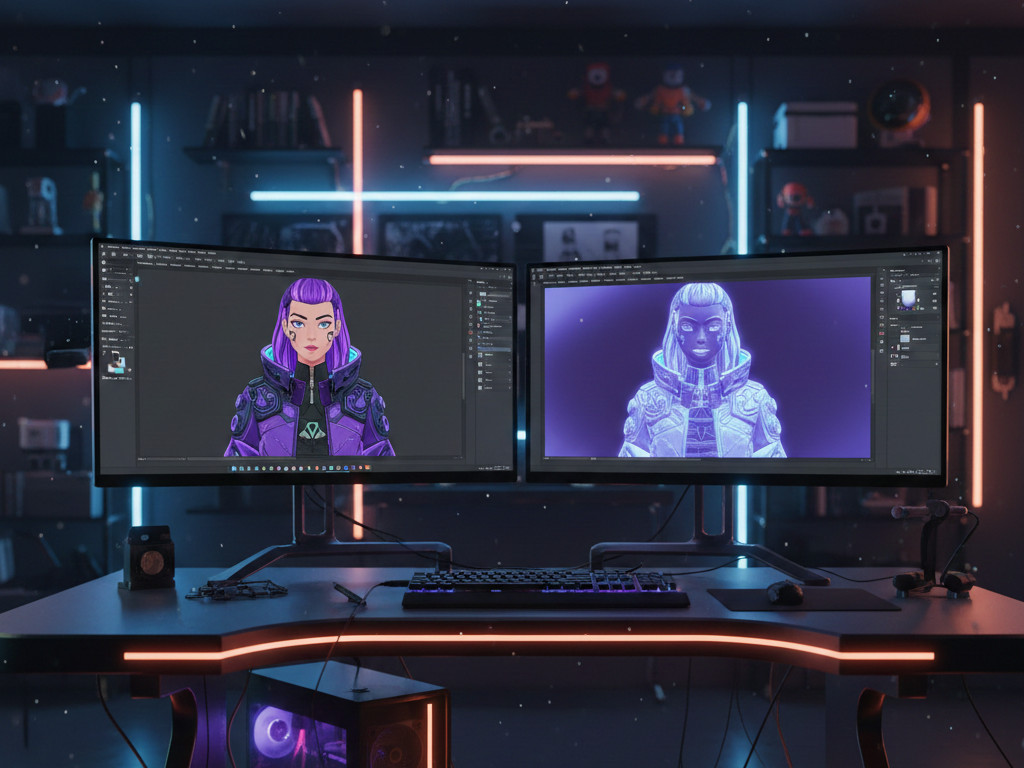
纯手绘 2D 法线贴图? 这意味着你要抛弃人类的色彩直觉,强行进入“机器视觉”模式。用柔边画笔把朝右的结构画成纯红,朝上的结构画成纯绿,朝前的画成纯蓝。面对这种反人类的通道灰度推演,只要画错一个像素的斜率,进 Unity 里光线一打,角色的脸就会像被陨石砸过一样坑坑洼洼。 在那用老一套的“浮雕滤镜”硬转?转出来的法线全是锯齿和生硬的塑料感,根本没有体积起伏。
面对这种“人肉测算空间折射率”的折磨,利用目前爆火的图像重打光开源大模型 IC-Light,配合 Photoshop 的 “通道高阶计算与生成式平滑”,我们可以走一个“降维打击”的捷径:你只管提供‘纯平 2D 画作’,AI 负责‘从四个物理维度逆推法线空间’。
今天分享这套极度冷门却异常硬核的“2D 动态光照速通术”,专为被“引擎动态光”折磨的 2D 独立游戏美术打造。
1. 核心逻辑:从“盲猜角度”到“光度立体法 ”
传统流程:切到红通道 -> 脑补右侧受光面 -> 喷涂灰阶 -> 切到绿通道 -> 脑补顶部受光面 -> 引擎测试发现漏光 -> 打回重涂(画一张复杂法线耗时 3 天)。 新流程:
-
四维打光:将单张 2D 平涂丢进 IC-Light 模型。通过输入指令,分别让 AI 算出角色在“纯左、纯右、纯上、纯下”四个极致角度下的真实物理受光图。
-
通道炼金:在 PS 2026 中,利用“应用图像”功能,将这四张光照图直接映射进 RGB 通道。右光减左光生成 Red,上光减下光生成 Green。
-
法线抛光:利用 PS 的生成式填充,一键修复 AI 在布料缝隙处产生的死黑投影,输出完美的极坐标蓝紫法线图。
2. 软件准备
处理这种高频次的光影重绘和通道级像素计算,极度依赖云文档同步和算力的绝对稳定。顺带一提,避坑市面上那种该渠道早被公开、极易翻车的 4 个月试用版个人全家桶。我选用的Kingsman企业级全家桶订阅,不仅 1000+ 积分管够随便调用生成式修图,且独家包含后续处理 3D 辅助材质刚需的 Substance 3D 套件,这是个人版给不了的底牌。 这才是你周末能按时去吃火锅的核心保障。
3. 实操流程
任务目标:将一张“废土风机械少女”的单层平涂原画,转化为能在引擎中与光源发生真实折射反应的 标准 Tangent Space 法线贴图。
Step 1: 物理高光提取 (IC-Light)
这是目前控制光影最精准的模型,它能理解 2D 画面的立体拓扑结构。
-
输入端点:
-
导出你的 2D 去背原画(透明 PNG)。
-
启动本地部署的 IC-Light 节点(或 ComfyUI 对应工作流)。上传原画。
-
-
定向重打光:
-
文本提示词(Prompt)保持最简:
1girl, mechanical armor, flat color。 -
核心在于 Lighting Preference(光照偏好)。依次选择
Left Light(左光源)、Right Light(右光源)、Top Light(顶光源)、Bottom Light(底光源)。 -
点击生成。两分钟内,你将获得四张黑白分明、体积感极强的“单向受光灰度图”。
-
Step 2: 像素级通道炼金 (Photoshop 2026)
现在,我们要把这四张光影图,变成引擎认识的“空间坐标”。
-
图层堆栈就位:
-
在 PS 2026 中新建一个与原画同尺寸的画布。填充底色为标准的法线蓝紫底色(RGB:128, 128, 255)。
-
将 IC-Light 生成的“右光图”和“顶光图”拖入画布。
-
-
注入 X 轴 (红通道):
-
隐藏顶光图。选中“右光图”,按
Ctrl+A全选,Ctrl+C复制。 -
切换到
通道 (Channels)面板,点击红 (Red)通道。 -
按
Ctrl+V粘贴。此时你会发现,画面中朝右的结构变成了亮白色(向右凸起),朝左的变成了纯黑。
-
-
注入 Y 轴 (绿通道):
-
回到图层,选中并复制“顶光图”。
-
再次回到通道面板,点击
绿 (Green)通道。 -
按
Ctrl+V粘贴。朝上的肩甲和头顶变成了亮色。
-
-
激活法线:
-
点击最上方的
RGB综合通道,回到彩色模式。 -
见证奇迹:那张经典的、充满立体浮雕感、红绿蓝交织的法线贴图赫然呈现在你眼前!每一个机械转轴的边缘,都拥有了精准的法线偏转角。
-
Step 3: 阴影死区净化 (生成式填充)
由于 AI 打光有时会在脖子下方或极深的缝隙里产生“死黑投影”,这会导致法线贴图在引擎里出现凹陷黑洞。
-
锁定暗部漏洞:
-
在法线图层上方新建一个色阶调整图层,检查哪里出现了纯黑色斑块。
-
-
生成式平滑:
-
用
套索工具圈住下颌处不自然的断层黑斑。 -
点击
生成式填充。 -
Prompt (提示词):
Smooth normal map transition, flat tangent space(平滑的法线贴图过渡,平坦的切线空间)。 -
回车。PS 会瞬间读取周围法线的 RGB 数值,自动计算出合理的颜色渐变,将坑洼处完美填平。
-
4. 进阶技巧:法线强度无损缩放
如果你觉得生成的立体感太强(光影太硬),或者太弱(太平):
-
不要直接降低图层透明度!这会破坏法线的蓝紫底色(128,128,255)。
-
在 PS 中新建一个调整图层:
色相/饱和度。 -
仅仅调整图层的
饱和度 (Saturation)选项。 -
降低饱和度 = 削弱法线起伏(趋近于平滑的 Z 轴)。
-
这样你的修改永远是无损且符合引擎规范的。
2D 游戏美术的下半场,是“伪 3D 物理管线的全面入侵”。 利用 PS 2026 + IC-Light 的光度立体流,你不再是那个死磕灰度阶梯的“通道苦工”,你是“数字光影重塑者”。
Leave a Reply